HYONIXの申し込み手順
※ 上のボタンから申し込みページが開きます。以降の手順はこのページで確認できます。
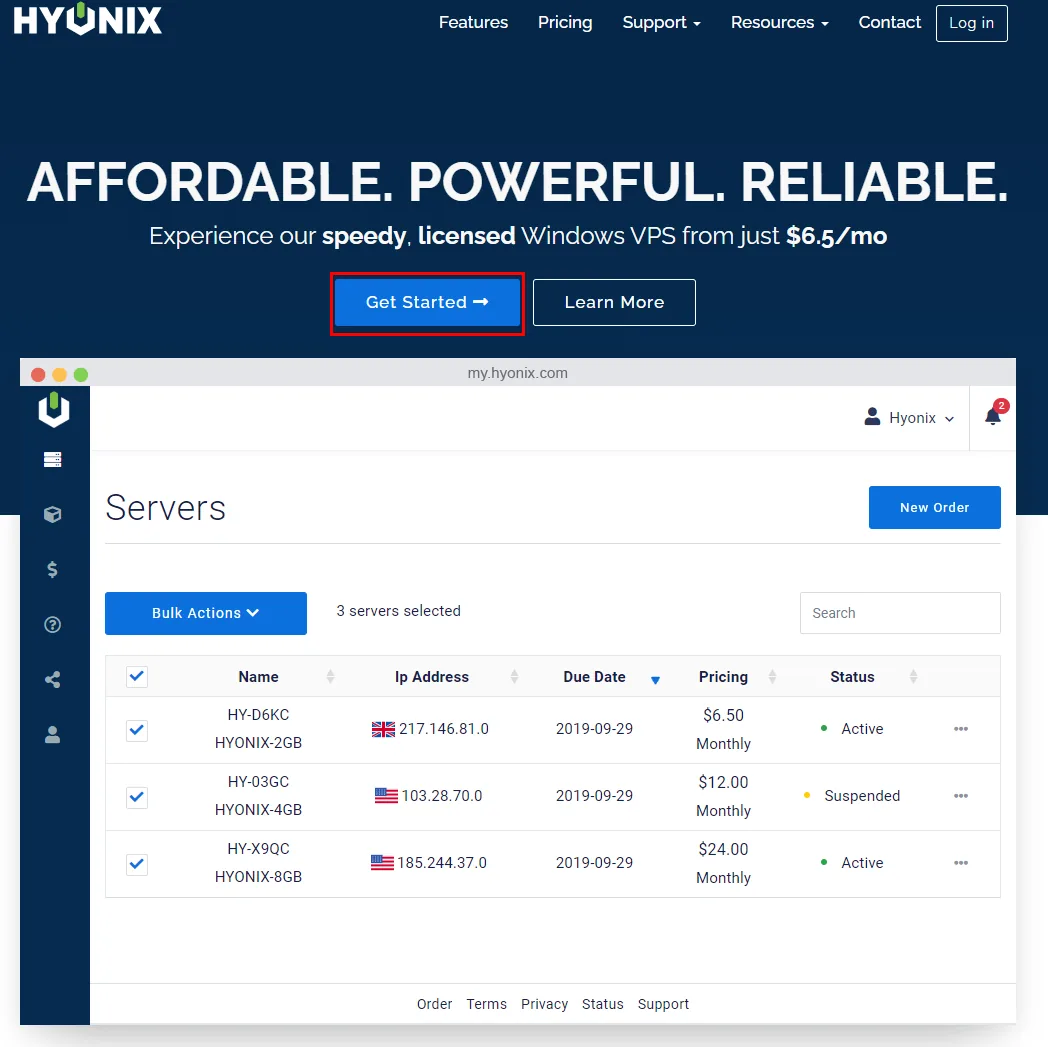
1「Get Started」を押す
上のボタンからHYONIXのトップページが開きます。Get Started を押すと、登録フォームに進みます。
2アカウントを登録する
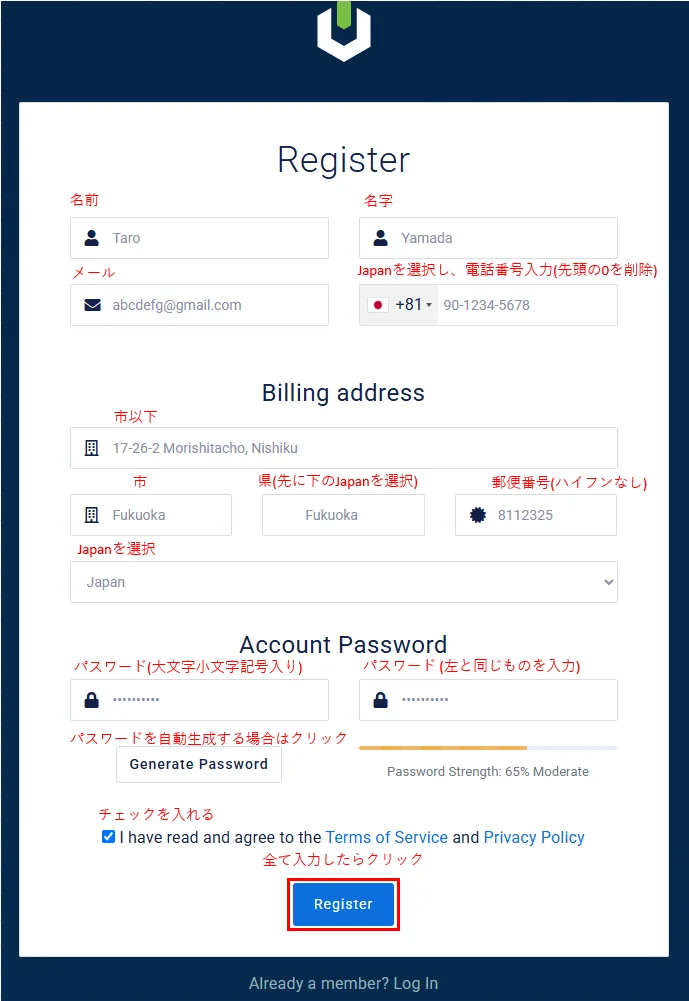
申し込みページを開くと、最初に登録フォームが出ます。日本の住所と電話番号を入れる箇所でつまずきやすいので、画像の赤字を確認してください。
特に電話番号は先頭の0を削る点と、国(Japan)を先に選んでから県を選ぶ点に注意してください。パスワードは大文字・小文字・記号を含める必要があり、Generate Password を押せば条件を満たしたものが自動で作られます。
3認証メールを確認し、注文画面へ進む
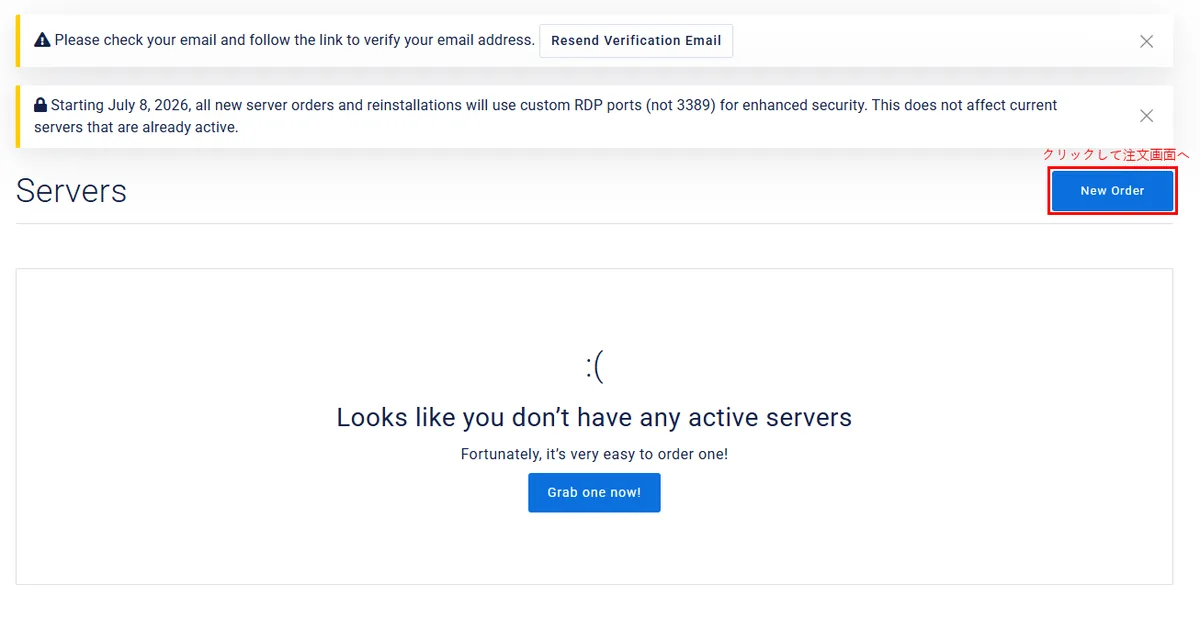
登録するとサーバー一覧の画面になりますが、まだ何もありません。上部にメールアドレスの確認を促す表示が出ているので、届いたメールのリンクを先に開いてください。
確認が済んだら、右上の New Order から申し込みに進みます。
4サーバーの種類と地域を選ぶ
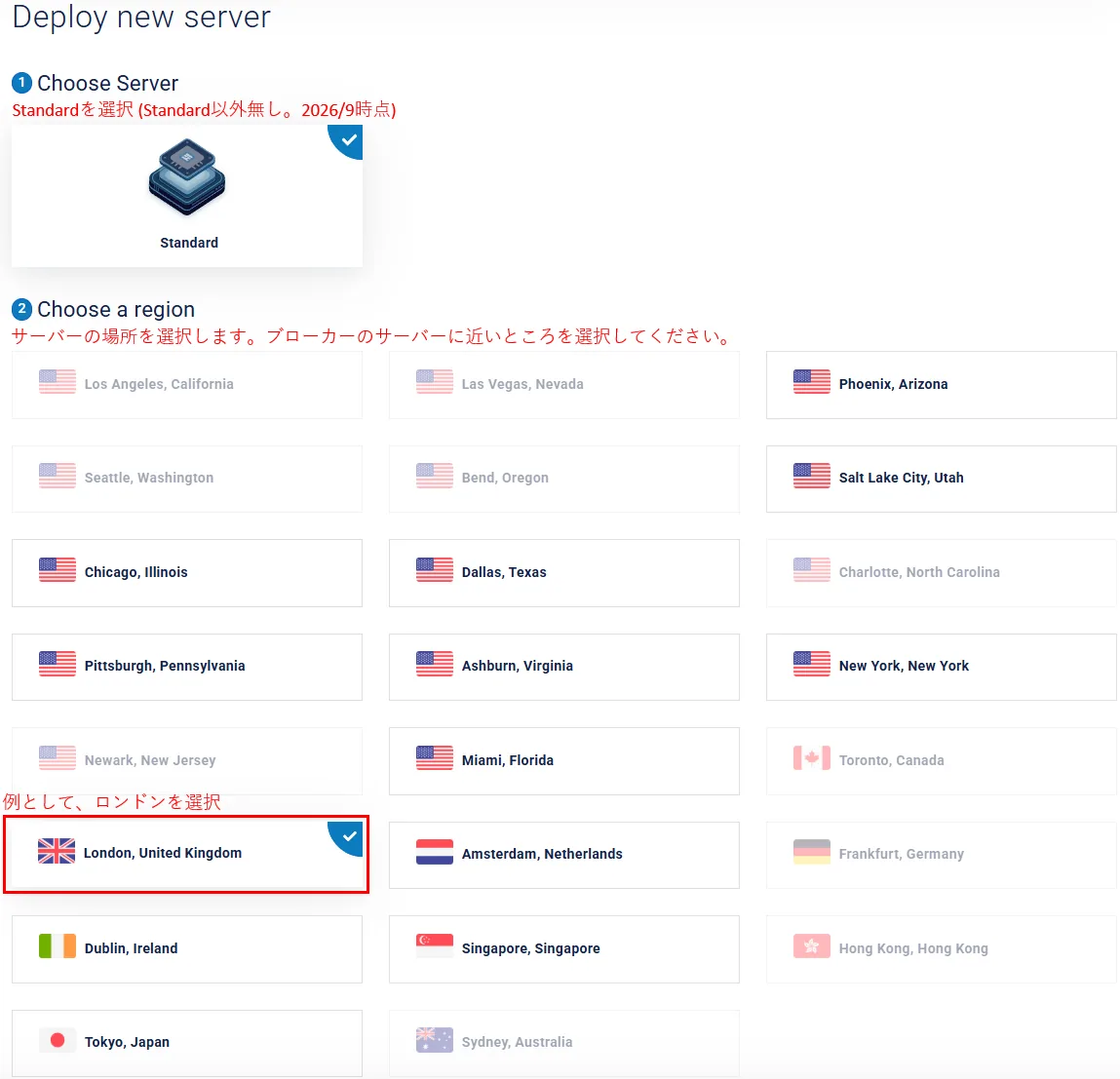
種類は Standard のみです(2026年9月時点)。
地域はご利用ブローカーの取引サーバーに近いところを選びます。マスターとスレーブで業者が違い、両者のサーバーが離れている場合は、マスター側のブローカーに近い地域を選んでください。
5OSとプランを選ぶ
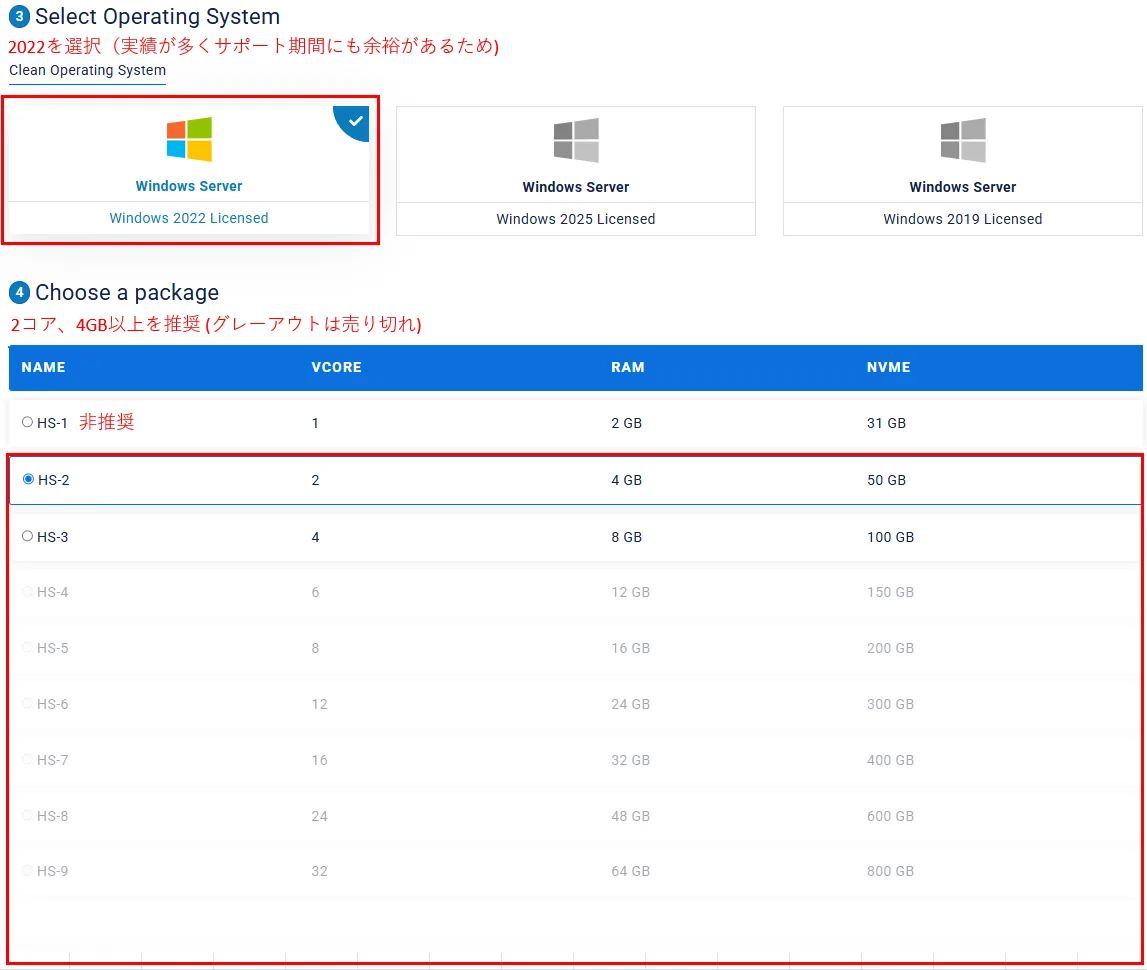
OSは Windows 2022 を選びます。実績が多く、サポート期間にも余裕があるためです。
プランは HS-2(2コア・4GB・50GB)が本EAの目安です。HS-1(1コア・2GB)はMT4/MT5を複数起動するには足りないため推奨しません。グレーアウトしている行は売り切れです。
6支払い周期を選んで注文する
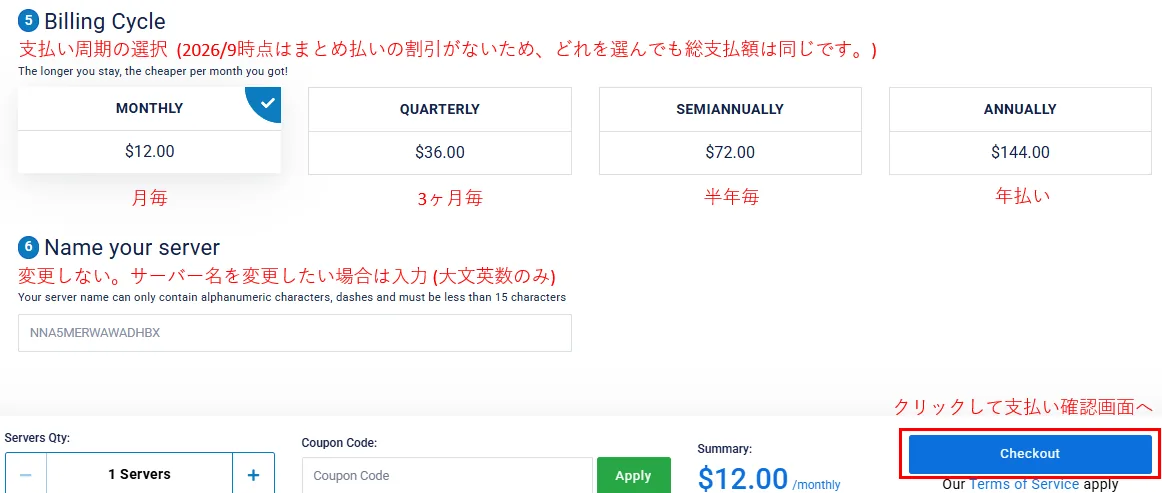
2026年9月時点では、まとめ払いの割引がありません。月払い $12 に対して年払いは $144 で、1か月あたりの金額は同じです。途中でやめる可能性があるなら、月払いのほうが融通が利きます。
サーバー名は自動で入るので、変更しなければそのままで構いません。入力後、Checkout で支払い確認画面へ進みます。
7請求書から支払いに進む
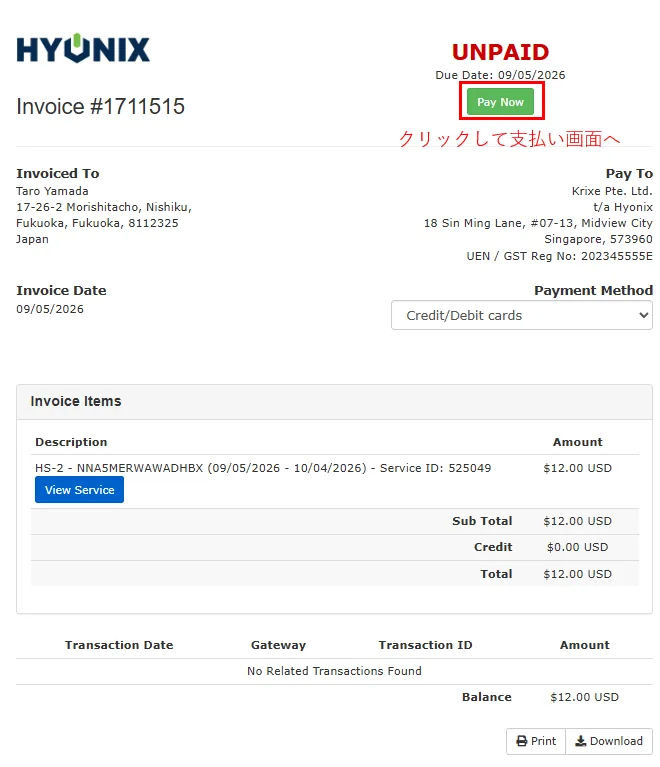
請求書が発行されます。内容を確認して Pay Now を押してください。
8カード情報を入力して支払う
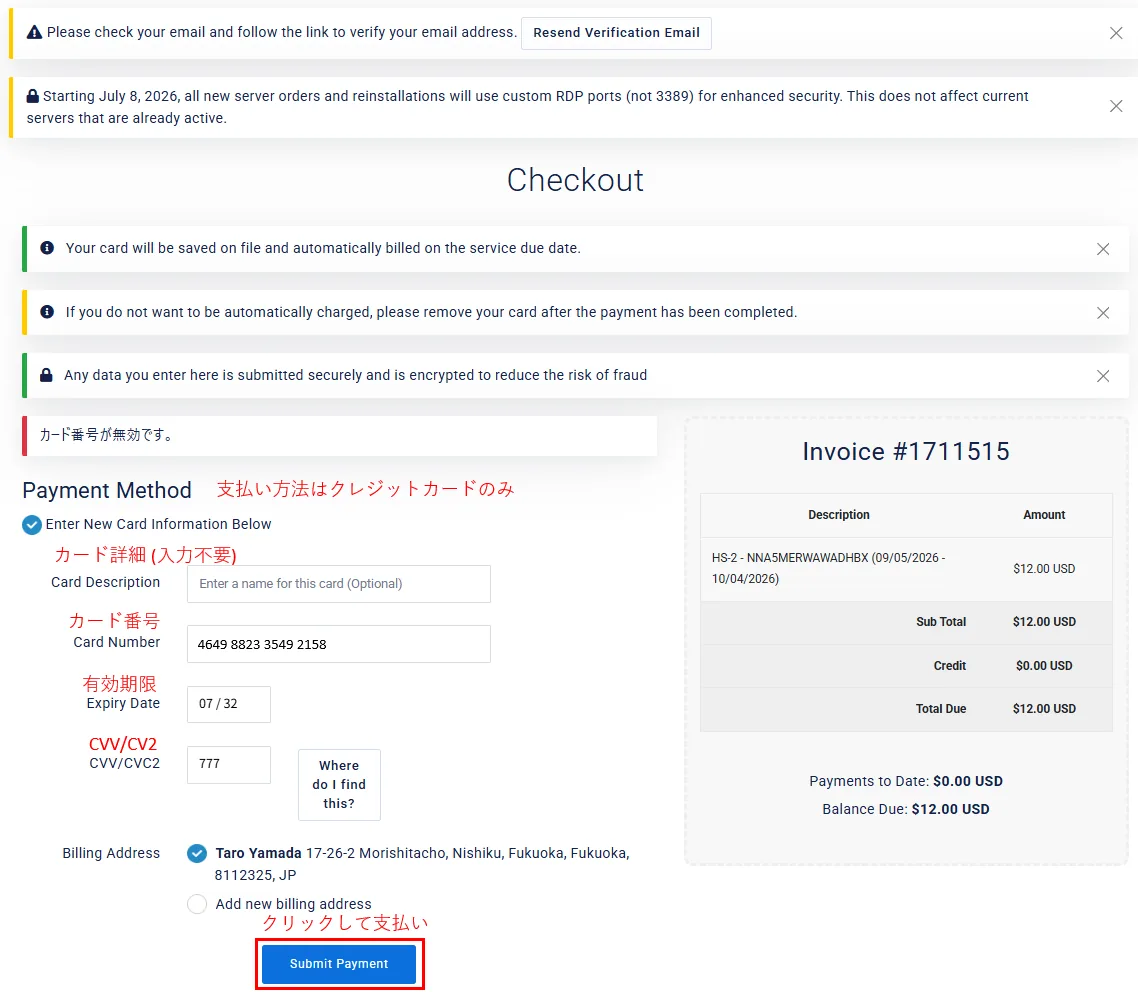
支払い方法はクレジットカードのみです。カード情報を入力し、Submit Payment で確定します。
入力欄の上に「カードは保存され、次回以降は自動で請求される」旨の案内が出ます。自動更新を望まない場合は、支払い完了後にカード情報を削除してください。その案内も同じ画面に書かれています。
9サーバーが用意されるのを待つ
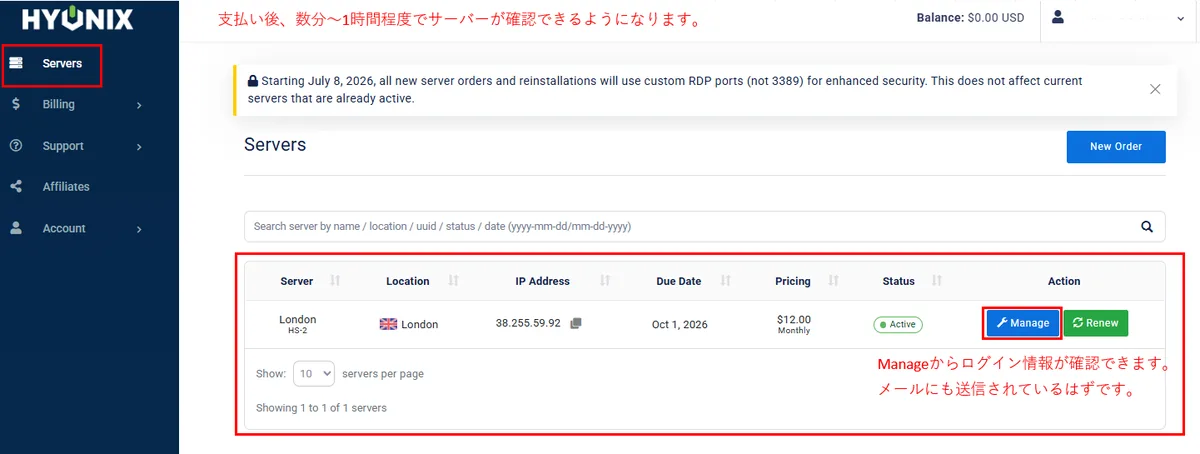
支払い後、数分から1時間ほどでサーバーが使えるようになります。左メニューの Servers に、状態が Active として表示されれば完了です。
Manage から接続情報を確認できます。同じ内容がメールにも届きます。
10ログイン情報を確認する
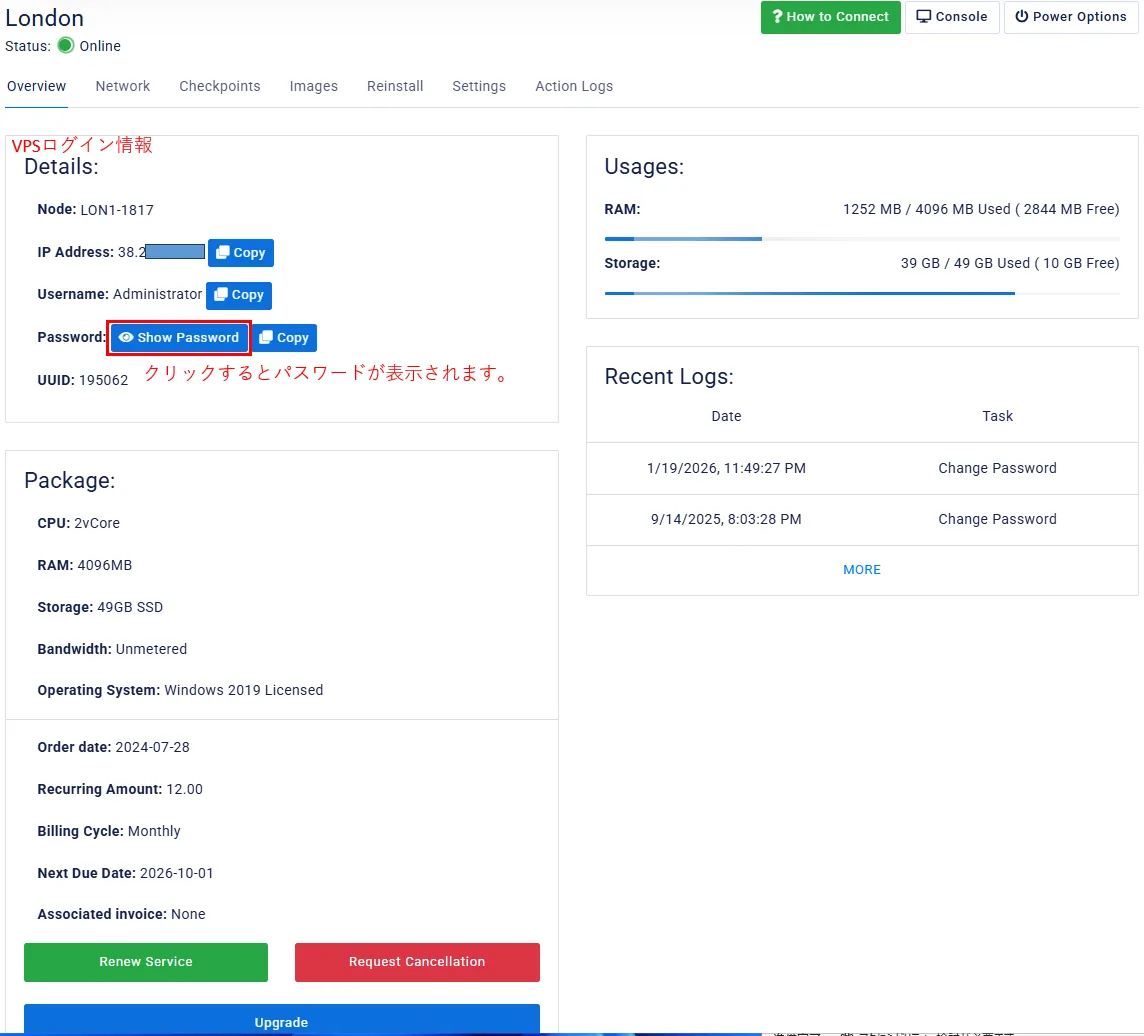
Manage を開くと、IPアドレス・ユーザー名・パスワードが表示されます。パスワードは Show Password を押すと現れます。
この3つをWindowsのリモートデスクトップに入力すれば、VPSに接続できます。接続手順は右上の How to Connect にも案内があります。
✓接続できたら
海外のVPSは英語表示・海外のタイムゾーンで届きます。 本EAを正しく動かすには、そのままでは足りません。 日本語化と時刻の設定を先に済ませてください。
設定が済んだら、MT4/MT5をインストールしてEAを設置します。 手順はファイルの配置と初期設定と稼働手順をご覧ください。
※ 画面や料金は2026年9月時点のものです。変更される場合がありますので、最新の情報は公式サイトでご確認ください。
← VPSの選び方とおすすめへ戻る