5. 初期設定と稼働手順
Step 1:MT4 / MT5の設定(DLLの許可)
本EAはWindowsの内部通信を使用するため、DLLの使用許可が必須です。
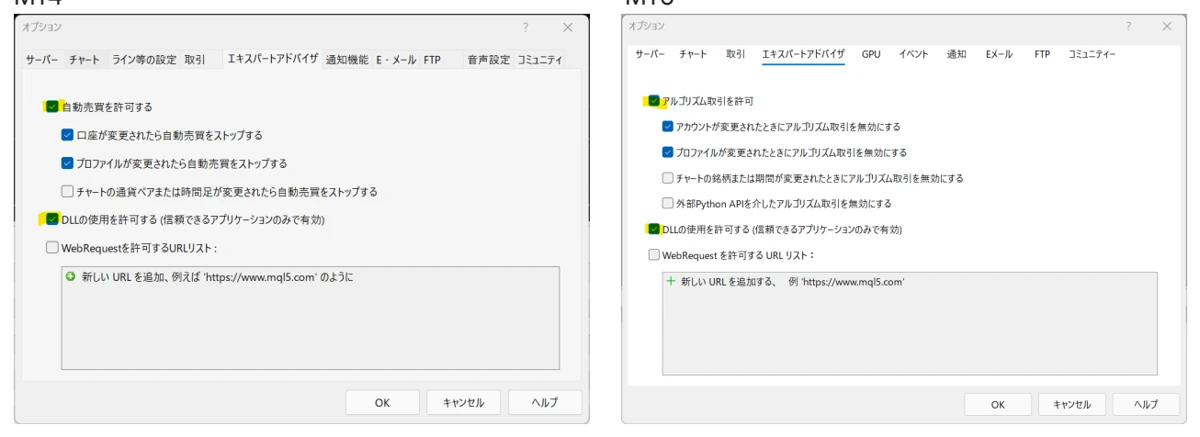
- MT4/MT5の上部メニューから「ツール」>「オプション」を開きます。
- 「エキスパートアドバイザ」タブを開きます。
- 「自動売買を許可する(MT4)」「アルゴリズム取引を許可する(MT5)」と「DLLの使用を許可する」の両方にチェックを入れて「OK」を押します。
Step 2:Master(送信側)のセット
- 送信元となる口座のMT4/MT5を開きます。
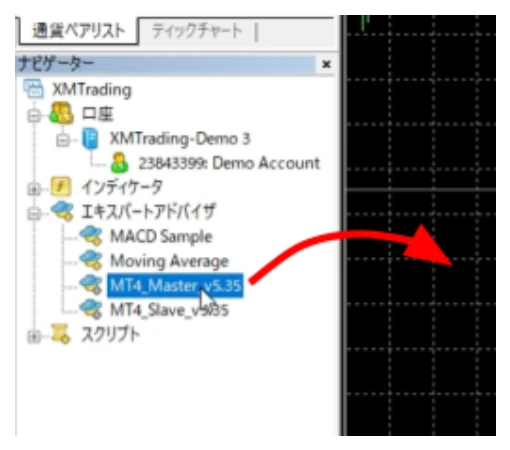
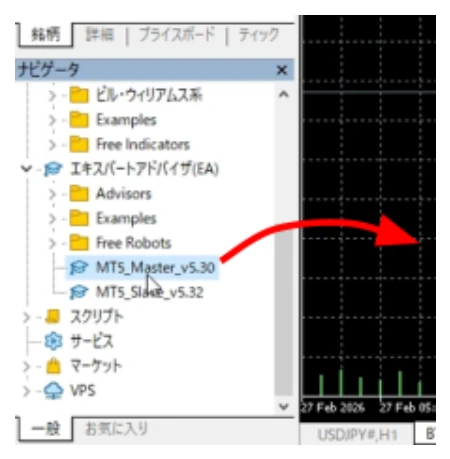
- 任意のチャートを1つ開き、
Master_EAをドラッグドロップします。
推奨は、EURUSD、USDJPYなどの値動きが止まりにくいメジャー通貨です。理由は、サーバー時間の取得が頻繁になることにより、コピー有効時間のカウント精度が上昇するためです。なお、時間足の指定は一切ありません。
⚠ 注意
セットするのは1つのみです。
⚠ 注意:MT4で他に重いEA・インジケータがある場合
MT4の場合で、他のチャートに高負荷なEAやインジケータがあるときは、別のMT4をインストールし、そちらにMaster EAのみをセットしてください。他のEAの処理にリソースを取られて、ポジションの送信が遅れることがあります。これはMT4がマルチスレッドに対応しておらず、一つのスレッドで全ての処理を行うことが原因です。MT5はマルチスレッドに対応していますので、この対応は通常不要です。
- 設定画面の「パラメータの入力(MT4)」「インプット(MT5)」を確認し、「OK」を押します。
※ パラメータの設定については 6. パラメータ設定ガイド(Master EA) を参照してください。 - DLLの使用許可、自動売買の許可の設定
- MT4:「全般」を確認し、「DLLの使用を許可する」と「自動売買を許可する」にチェックを入れてください。
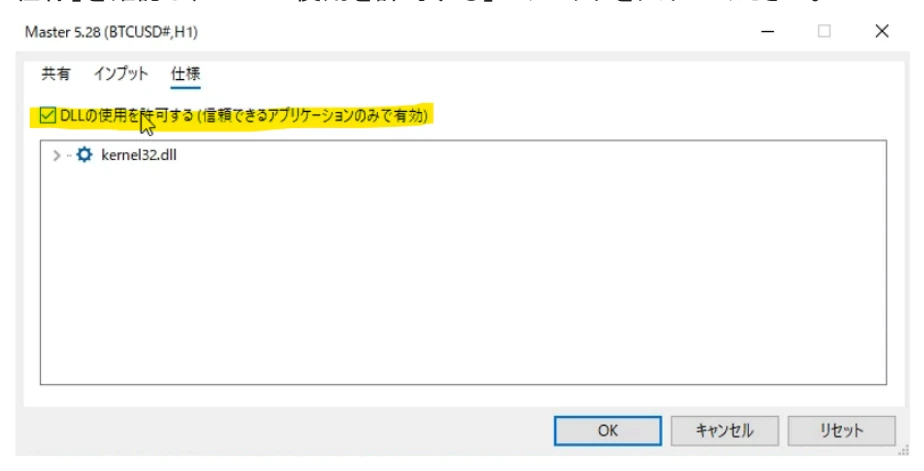
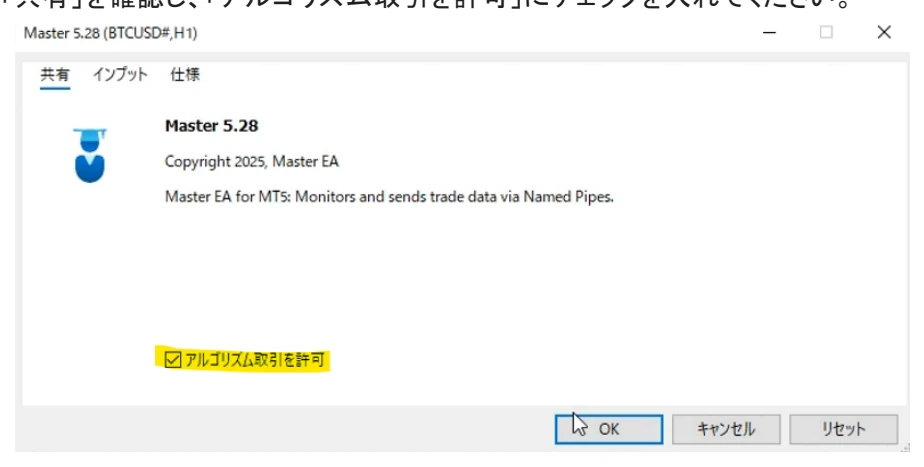
- MT5:「仕様」を確認し「DLLの使用を許可する」に、「共有」を確認し「アルゴリズム取引を許可」にチェックを入れてください。
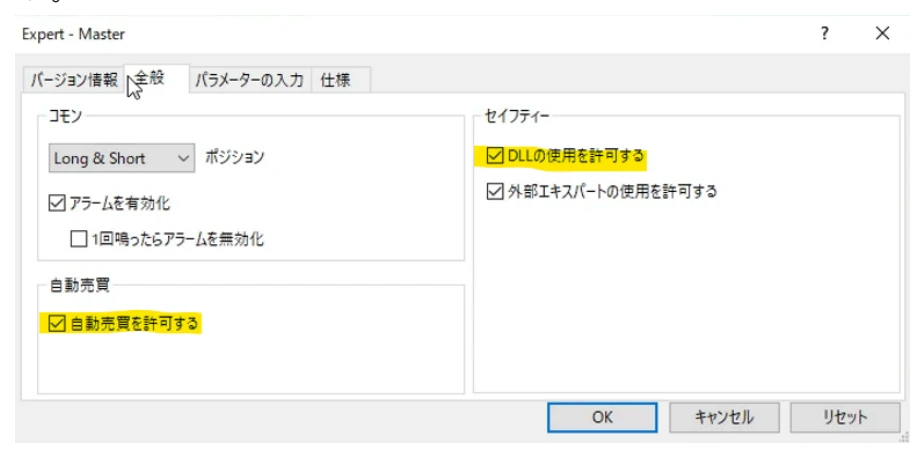
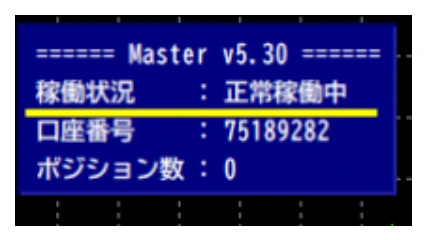
- チャートに「稼働状況:正常稼働中」と表示されれば準備完了です。
Step 3:Slave(受信側)のセット
- 受信先となる口座のMT4/MT5を開きます。
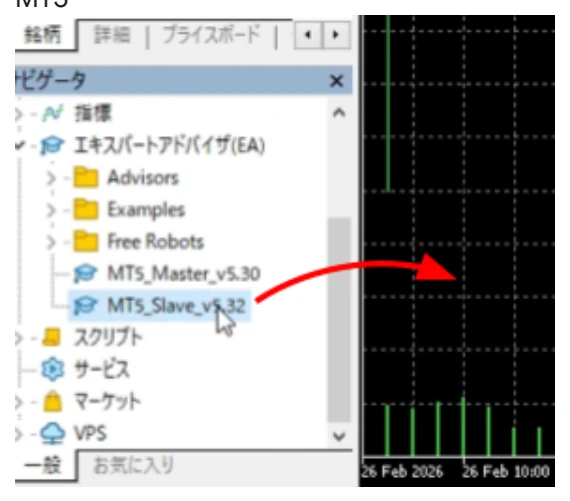
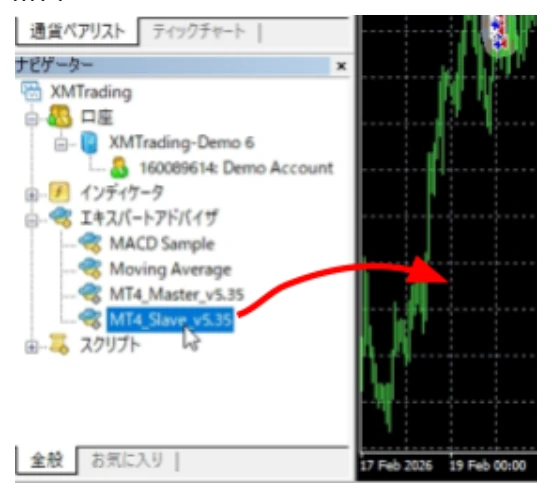
- 任意のチャートを1つ開き、
Slave_EAをドラッグドロップします。推奨通貨ペアは特にありません。時間足の指定もありません。
⚠ 注意
MT4の場合で、他のチャートに高負荷なEAやインジケータがあるときは、別のMT4をインストールし、そちらにSlave EAのみをセットしてください。理由はMaster側と同じです。
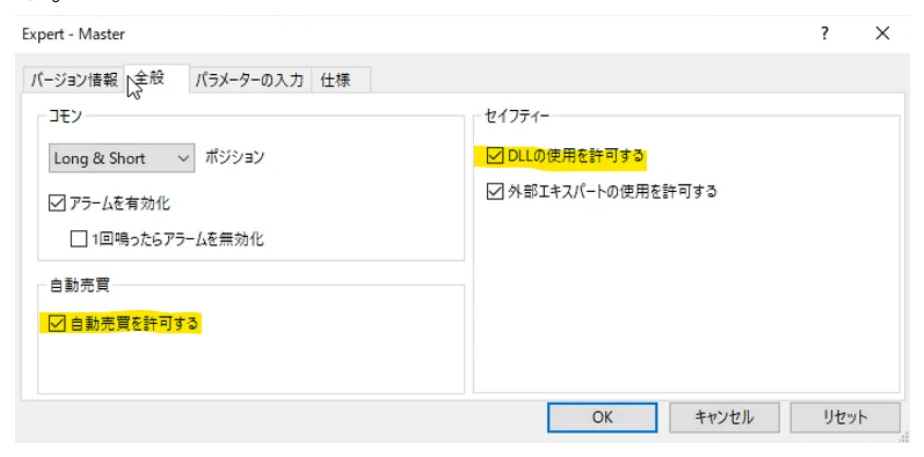
- DLLの使用許可、自動売買の許可の設定
- MT4:「全般」を確認し、「DLLの使用を許可する」と「自動売買を許可する」にチェックを入れてください。
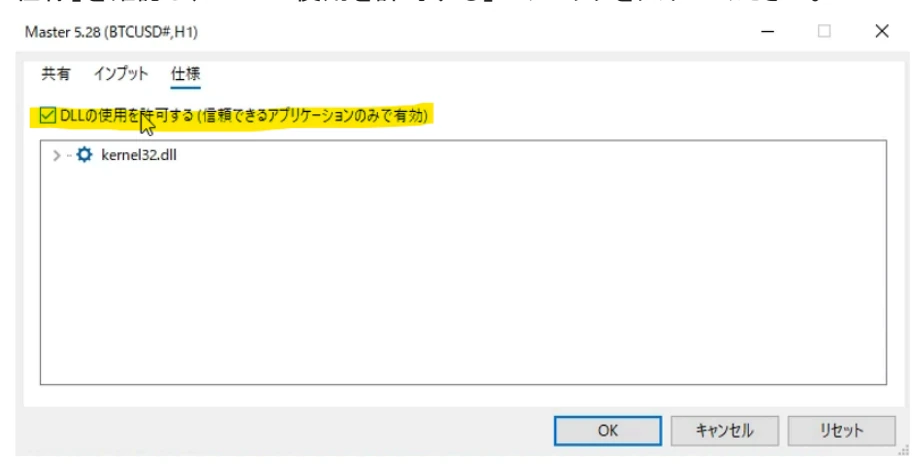
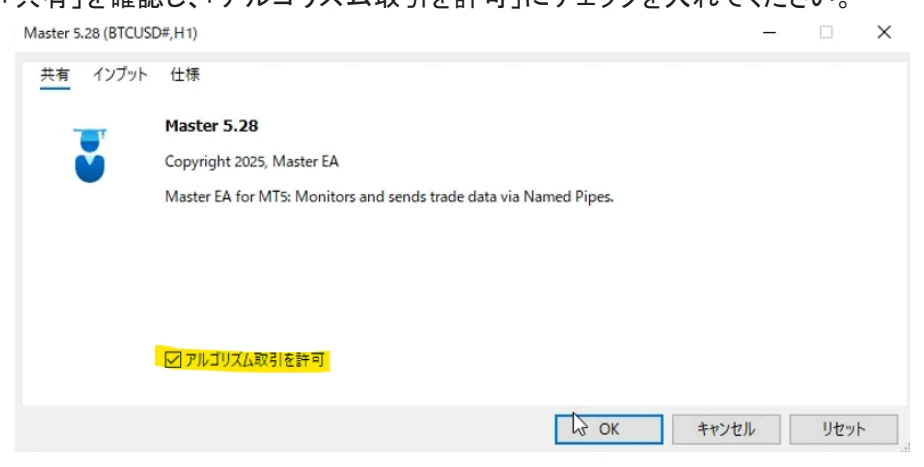
- MT5:「仕様」を確認し「DLLの使用を許可する」に、「共有」を確認し「アルゴリズム取引を許可」にチェックを入れてください。
- パラメータの設定を確認し、「OK」を押します。
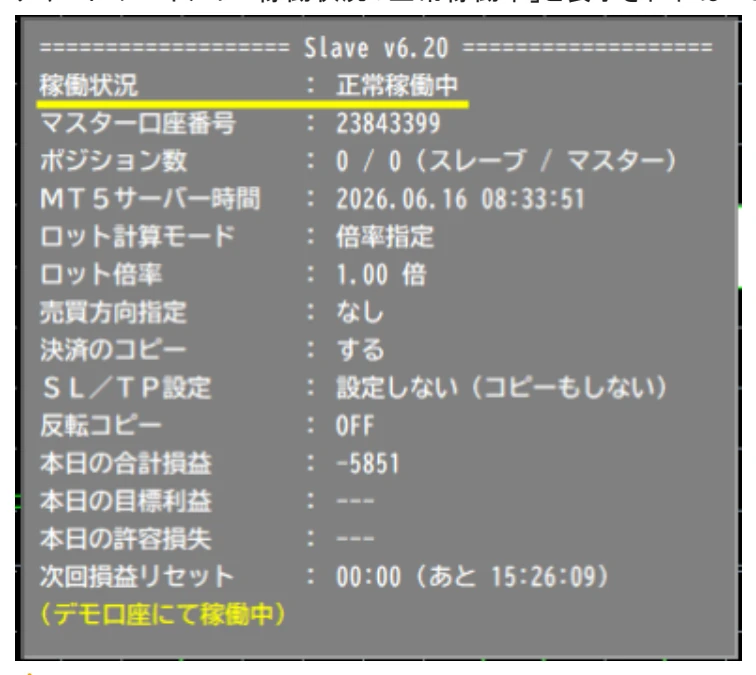
※ パラメータの設定については 6. パラメータ設定ガイド(Slave EA) を参照してください。 - チャートのパネルに「稼働状況:正常稼働中」と表示されればコピー稼働開始です。
⚠ 注意
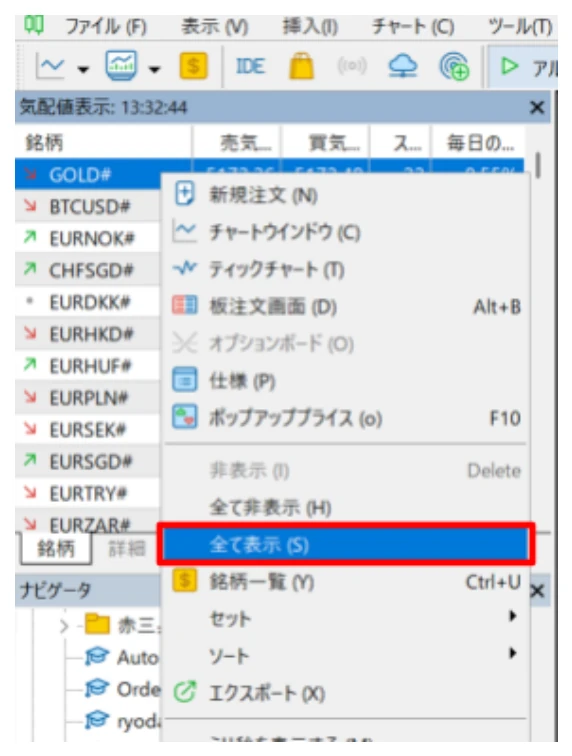
チャートの通貨ペアは、通貨ペア気配値を右クリック →「すべて表示」を推奨します。なお、コピー対象通貨ペアが分かっている場合は、その通貨ペアだけを表示してください。PC負荷を軽減できます。