MT4/MT5の動作を軽くする
コピーが遅れる、ログに「コピー見送り:時間超過」が出るといった場合の対処です。 上から順に、効果の大きいものを並べています。
1他のEAやインジケータと同居させない
コピーが「遅れて約定する」「ときどき見送られる(ログに「コピー見送り:時間超過」と出る)」場合、 その多くはMT4/MT5の負荷が増えて、処理が遅れていることが原因です。
マスターやスレーブを稼働しているMT4/5には、他のEAやインジケータを極力同居させないでください。 別にインストールしたMT4/5でマスター・スレーブのみを動かすのがベストです。
特にMT4で注意が必要です。MT4はマルチスレッドに対応しておらず、 スキャルピング系など頻繁に発注するEAと同居していると、注文が集中したときにコピーが遅れます。
コピーEAを別のMT4/MT5に分ける
マスター側・スレーブ側で売買用のEA(スキャルピング系など、頻繁に発注するEA)を動かしている場合は、 コピーEAだけを別のMT4/MT5で動かすことを強くおすすめします。
- 同じPC(VPS)に、MT4またはMT5をもう1つインストールします。
- 2つ目のMT4/MT5に、元のMT4/MT5と同じ口座でログインします(マスター側ならマスターの口座、スレーブ側ならスレーブの口座)。
- 2つ目のMT4/MT5に、コピーEAだけをセットして稼働させます。設定はこれまでのままで構いません。チャートは1枚で足ります(マスターEAは、値動きの多いメジャー通貨ペアのチャートがおすすめです)。
- 元のMT4/MT5からはコピーEAを外し、ご自身の売買用EAだけを残します。必ず外してください。外さないと、二重発注などの危険な動作になるおそれがあります。
- 2つ目のMT4/MT5で「自動売買」をONにし、DLLの許可など通常の設定を確認します。これで、コピーEA専用の軽いMT4/MT5になります。
2ウィンドウを最小化する
効果が大きい設定です。最小化するとチャートの描画が止まり、負荷が下がります。 最小化してもEAは動き続けます。
下の画像のように、MT4/MT5をすべて最小化して、タスクバーにしまった状態で動かします。
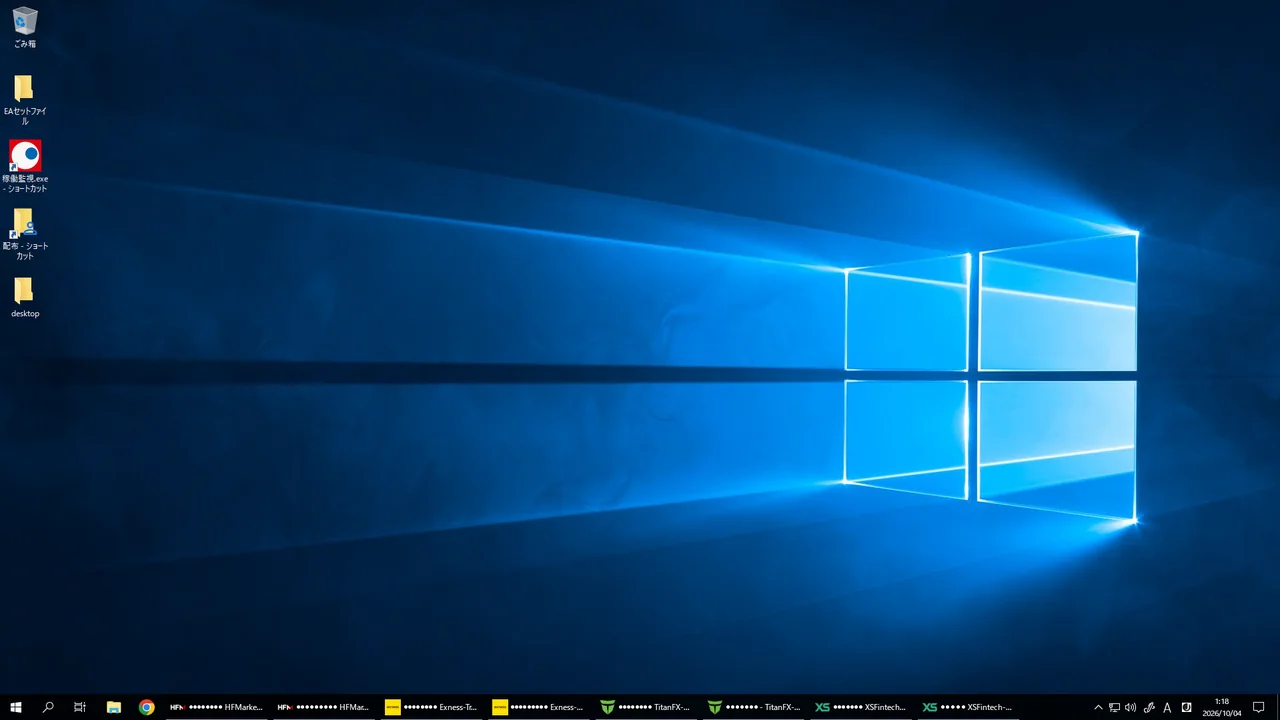
起動した時点から最小化させる方法は VPSの初期設定に記載しています。
3表示を減らす
画面に出しているものが多いほど、MT4/MT5は描画や受信に手間を取られます。次の4つを見直してください。
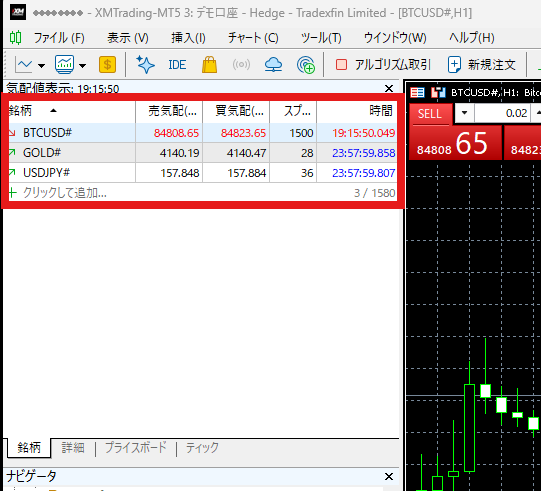
気配値は、コピー対象の通貨ペアだけ表示する
「気配値表示」には、コピーする通貨ペアだけを残します。
チャートのバー数を減らす
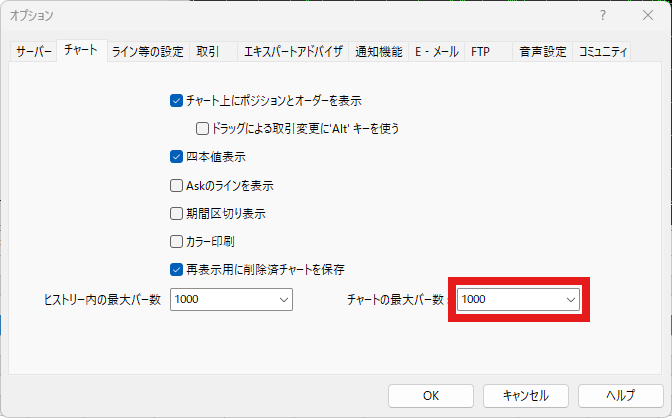
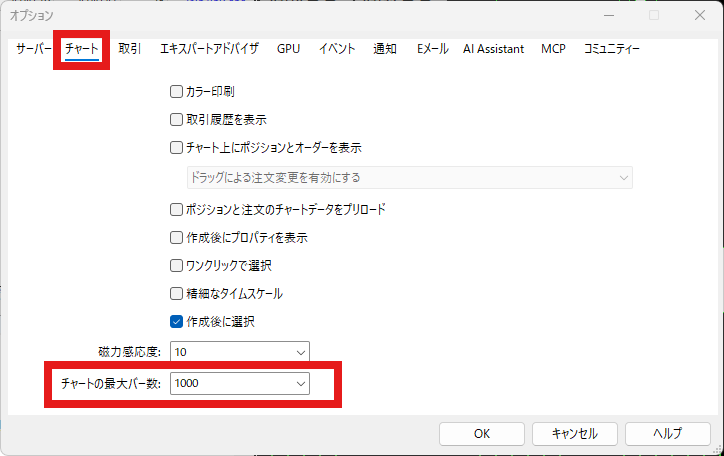
本EAは100本あれば足ります。ツール → オプションの「チャート」タブにある 「チャートの最大バー数」で減らします(画像はどちらも1000にした例です)。
チャートの売買の矢印を消す(MT5・MT4)
MT5は、売買の矢印(取引履歴)を初期設定でチャートに表示します。矢印が大量に出ていると動作が重くなるので、 チャートを右クリックして「プロパティ」を開きます。
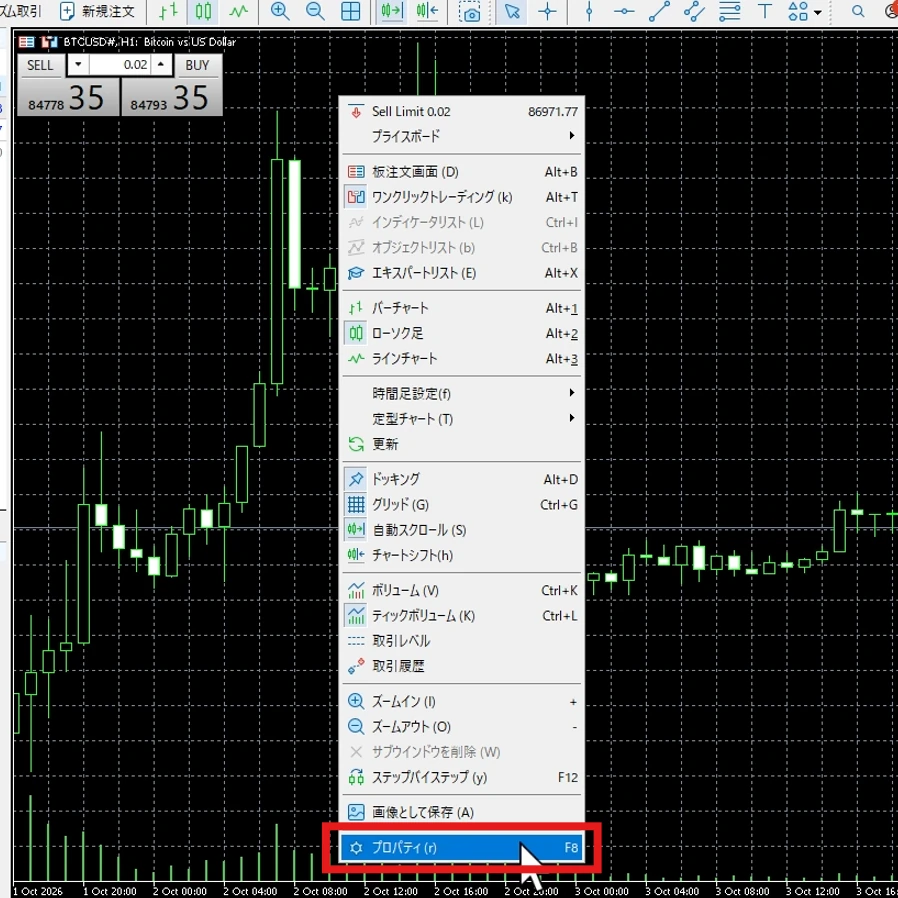
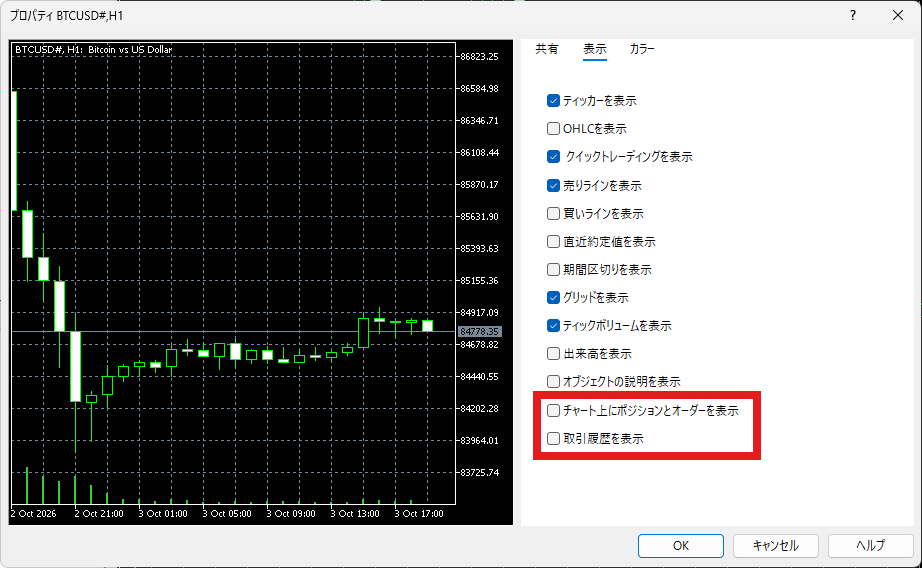
「表示」タブの「取引履歴を表示」のチェックを外します。 あわせて「チャート上にポジションとオーダーを表示」のチェックを外すこともおすすめします。 チャートごとの設定なので、開いているチャートごとに行ってください。
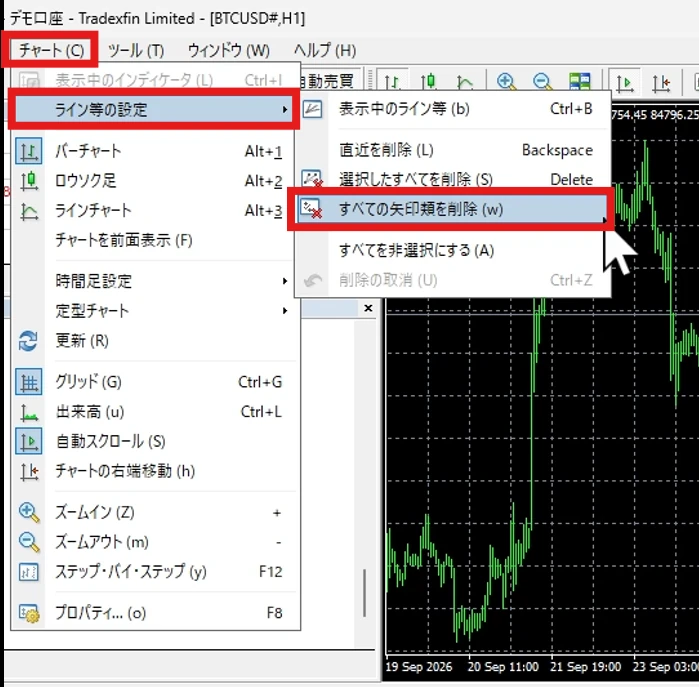
MT4は、v6.39からEAが売買の矢印を付けないようにしました。 前の版で付いた矢印は、メニューの「チャート」→「ライン等の設定」→「すべての矢印類を削除」で消せます。
ニュースと音声をオフにする
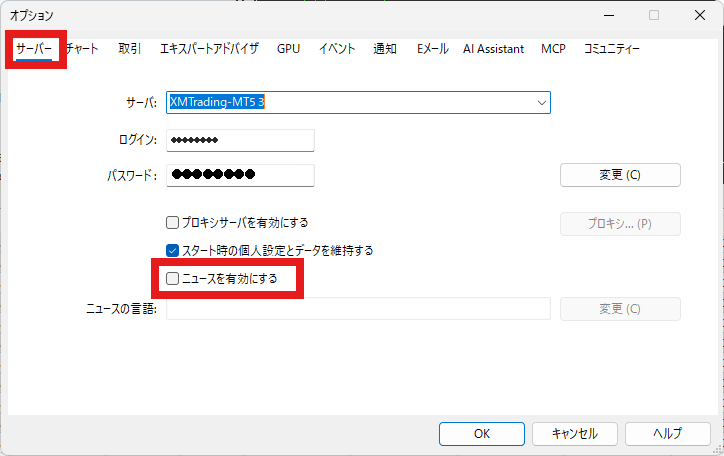
メニューのツール → オプションを開きます。
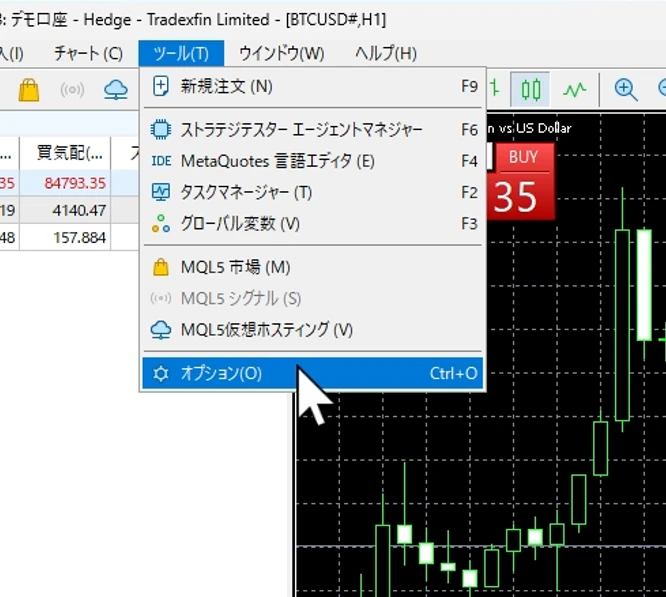
「サーバー」タブの「ニュースを有効にする」のチェックを外します。
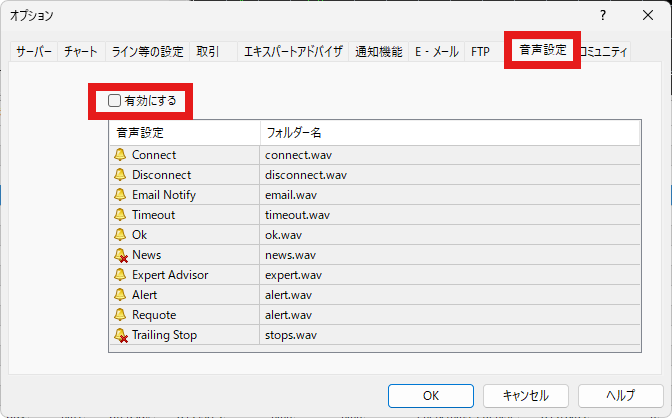
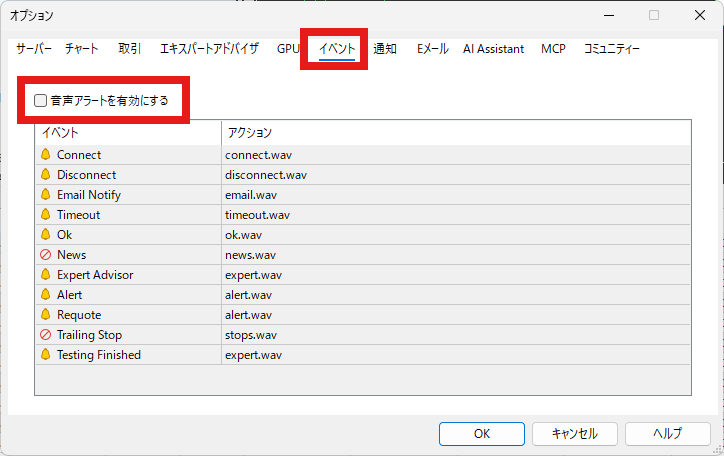
音声は、MT4は「音声設定」タブの「有効にする」、 MT5は「イベント」タブの「音声アラートを有効にする」のチェックを外します。
4取引履歴の表示期間を短くする
取引履歴のタブで長い期間を表示していると、MT4/MT5はその分の履歴を読み込むため、 読み込みに時間がかかります。MT5では、メモリも大きく増えます。表示する期間は短くしておいてください。
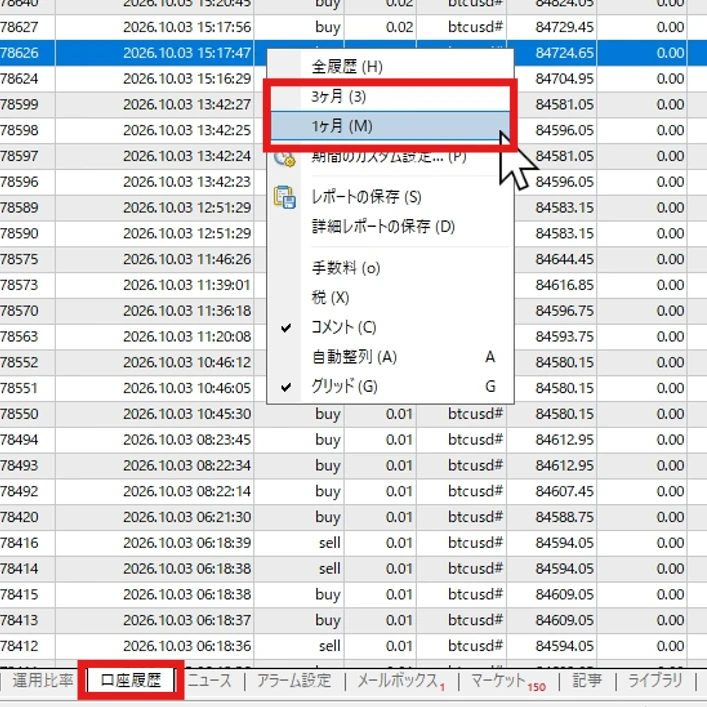
MT4
ターミナルの「口座履歴」タブを右クリックし、「全履歴」ではなく「3ヶ月」か「1ヶ月」を選んでください。
MT5
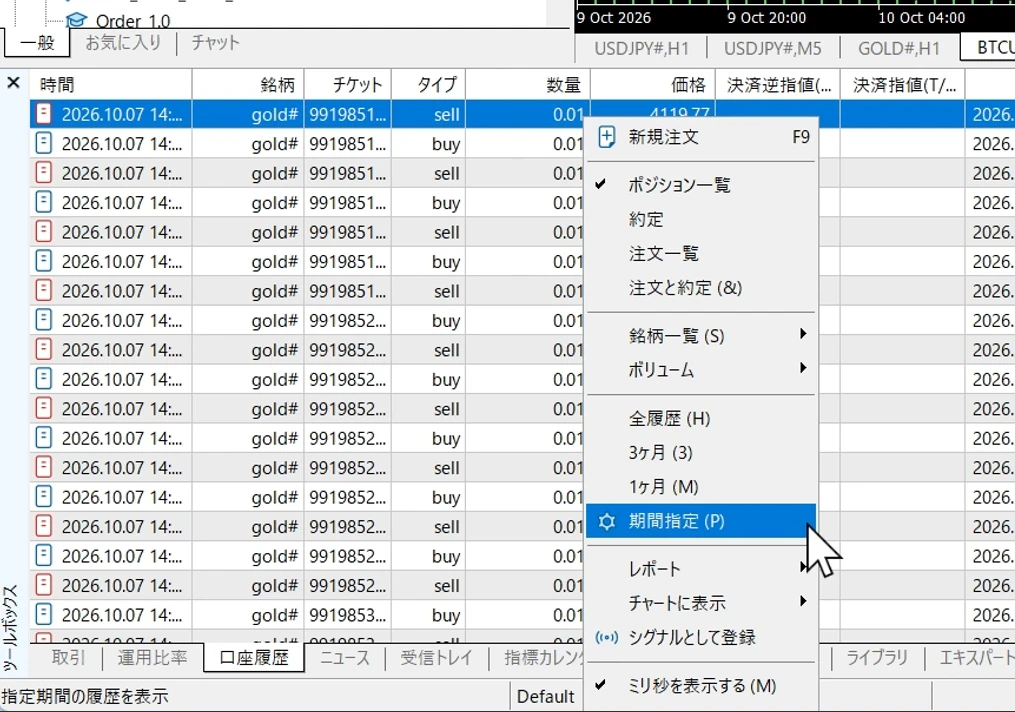
ターミナルの「口座履歴」タブの一覧を右クリックし、「期間指定」を選びます。
「期間」で、表示する期間を「本日」や「直近3日」のように短くして、「OK」を押します。
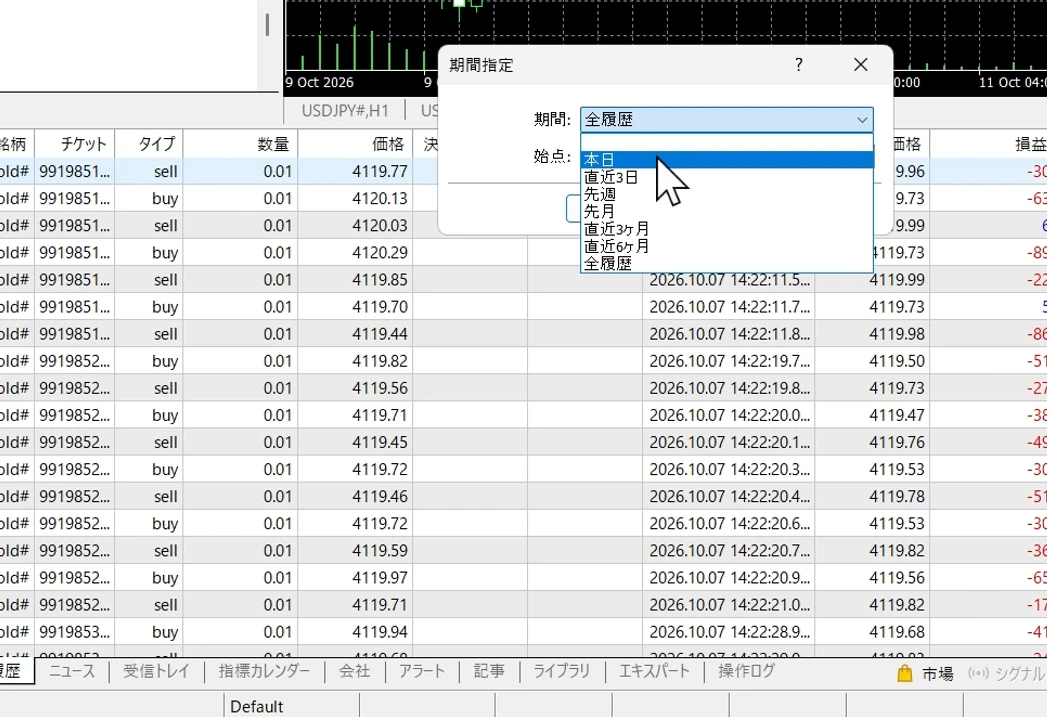
MT5は、長い期間を表示すると、その分の取引履歴を読み込んでメモリが大きく増えます。期間を短くすると軽くなります。
MT5のメモリを減らす(取引履歴のフォルダを移す)
MT5は、口座にたまった取引の履歴を、起動のたびに読み込みます。 そのため、コピーの回数が多い口座ほどメモリの使用量が増えていき、MT5やVPSを再起動しても元に戻りません (MT4には、この増え方はありません)。表示期間を短くしても重いときは、次の手順で取引履歴のフォルダを移します。
目安は、取引の記録(約定)1万件あたり約11MBです。コピーの回数が少ない口座では増え方はわずかなので、
タスクマネージャーでMT5(terminal64.exe)のメモリが大きいときや、VPSのメモリが足りなくなってきたときに行ってください。
当方のVPSでの結果
試験のために1台あたり1日に数千回コピーしている口座で、MT5が1台あたり380〜500MBまで増えていました。 次の手順で取引履歴のフォルダを移したところ、4台の合計が1,760MBから1,078MBに下がりました(1台あたり210〜360MB)。 移したあとも、コピーと決済、その日の損益の計算は、それまでどおり動いています。
手順
- マスターが取引しない時間(FXなら市場が閉まっている週末)に行います。作業の間はMT5が止まるので、コピーも止まります
- 「口座履歴」タブの表示期間を、すぐ上の方法で「本日」や「直近3日」のように短くしておきます。 長い期間のままだと、起動したときにその分の履歴を読み込み直してしまいます
- MT5のメニューの「ファイル」→「データフォルダを開く」を選びます。開いたフォルダは、そのままにしておきます
- MT5を「ファイル」→「終了」で閉じます。タスクマネージャーの「詳細」タブで、
terminal64.exeが消えたことを確かめてください - データフォルダの中の
bases→ ログインしているサーバーの名前のフォルダ →tradesと開き、 口座番号の名前のフォルダを、デスクトップなど別の場所へ移動します(削除ではなく、移動にしておきます)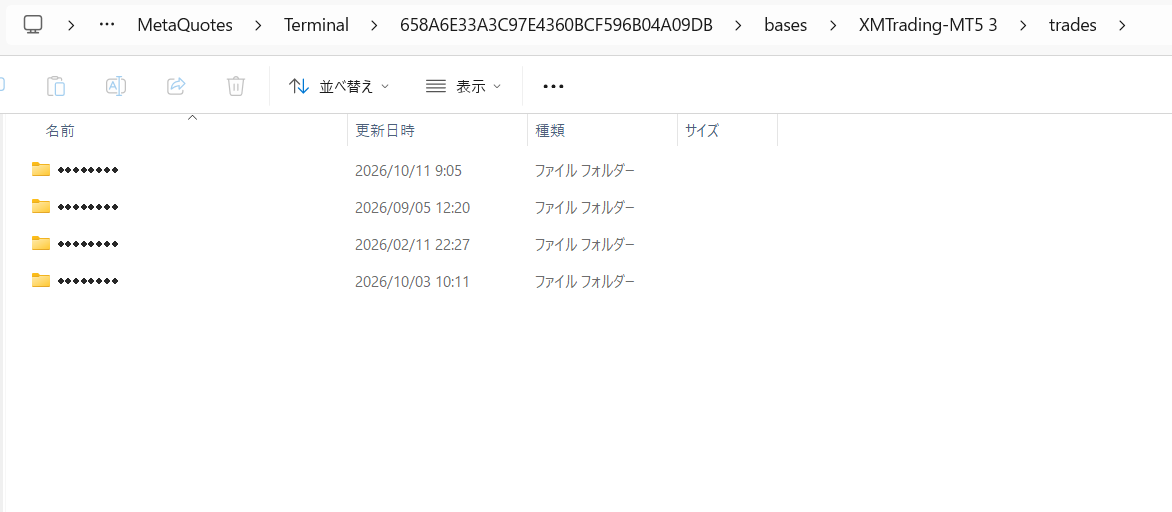
bases → サーバーの名前(この例では XMTrading-MT5 3)→ trades の中。口座番号の名前のフォルダが並んでいます(口座番号は隠しています) - MT5を起動します。必要な分の履歴をMT5がサーバーから読み直し、EAもそのまま動き始めます
- 「口座履歴」タブに、その日の取引が表示されていることを確かめます(表示期間は短いままにしておきます)
- 数日たって問題がなければ、移したフォルダは削除して構いません
データフォルダ
└ bases
   └ (ログインしているサーバーの名前)
      └ trades
         └ (口座番号) ← このフォルダを移す
MT5を何台も動かしている場合は、1台ずつ行ってください。データフォルダはMT5ごとに別です。
移すのは、trades の中の口座番号のフォルダだけです。
bases の中のほかのフォルダ(価格の履歴など)には触らないでください。
移したあとは、「口座履歴」タブの表示期間を短いまま(「本日」や「直近3日」など)にしておいてください。 長い期間に戻すと、MT5がその分の履歴をサーバーから読み込み直し、メモリがまた大きく増えます。
口座の取引の記録そのものが消えるわけではありません。記録は業者のサーバーに残っていて、MT5は必要な分をサーバーから取り直します (当方の試験では、前の日の損益を使う「1日の損失上限」の判定も正しく動きました)。
取引を続けると、メモリはまた少しずつ増えていきます。大きくなってきたら、同じ手順をくり返してください。
5ログファイルを定期的に削除する
MT4/MT5のログには「操作」(ターミナル自体の動作記録)と 「エキスパート」(EAが出力する記録)の2種類があり、 どちらも日ごとに別ファイルで溜まり続けます。
本EAはコピーのたびに記録を残すため、エキスパート側が特に増えます。
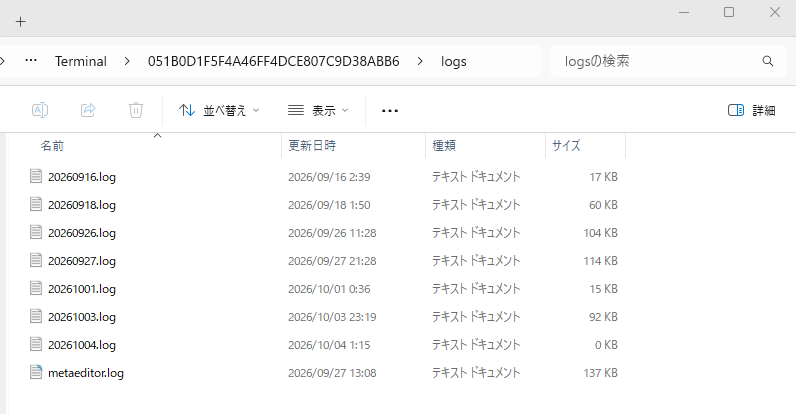
ターミナル下部の「操作ログ」タブ(MT4は「操作履歴」タブ)を右クリックし、 「開く」を選ぶと、操作のログのフォルダが開きます。
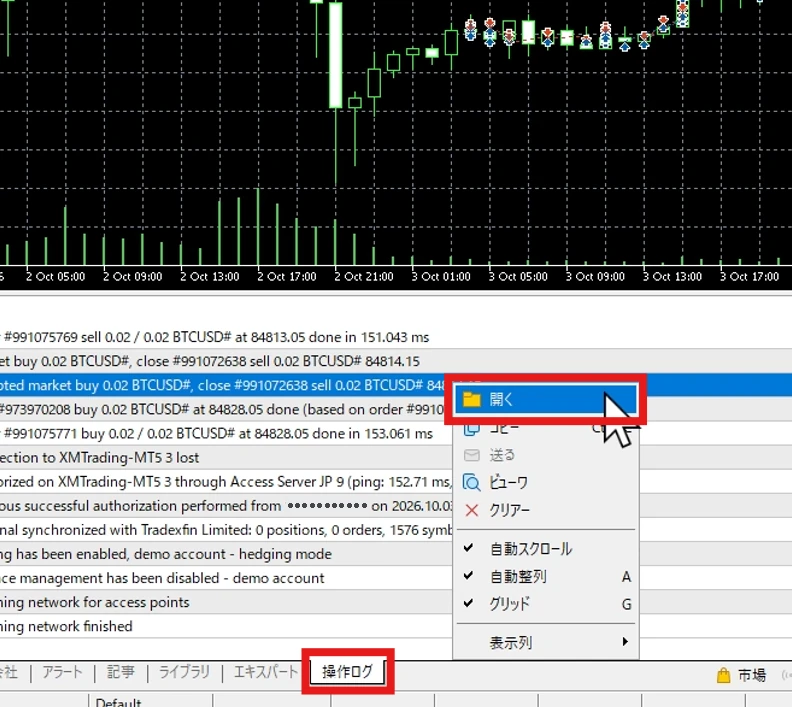
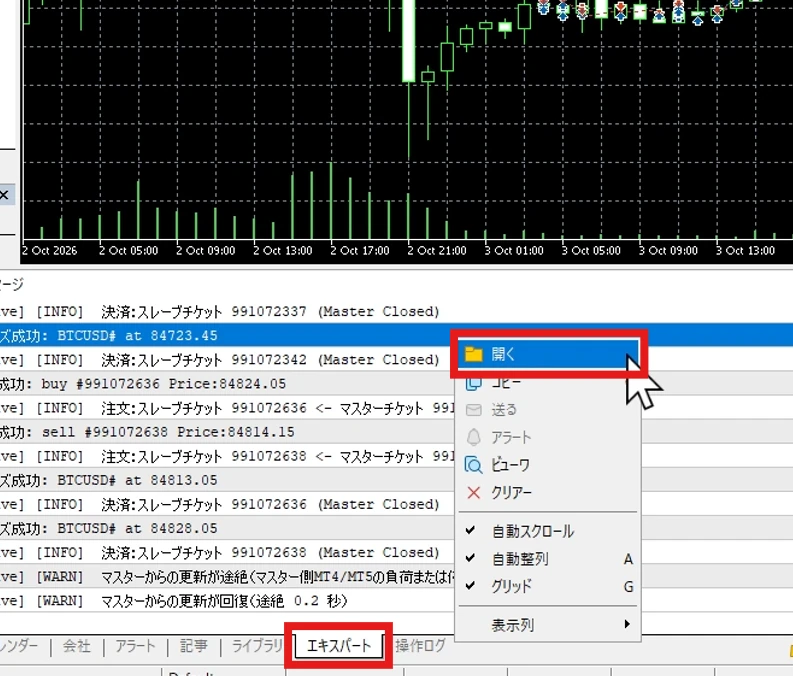
同じように「エキスパート」タブを右クリックし、「開く」を選ぶと、EAのログのフォルダが開きます。
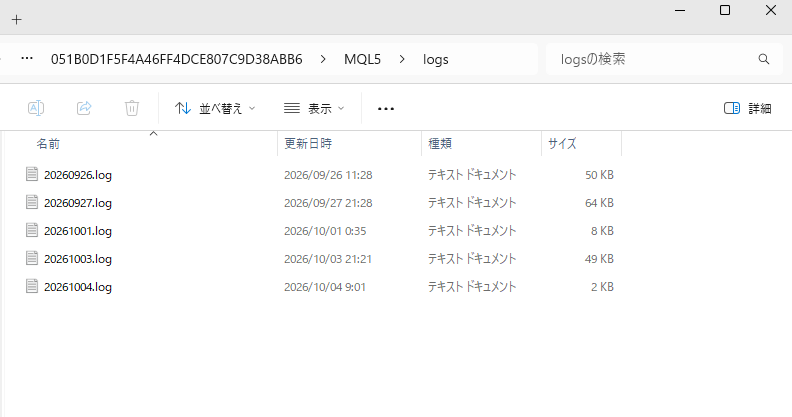
どちらのフォルダも、古い日付のファイル(20260916.log など)を削除してください。
今日の日付のファイルは使用中のため、消せないことがあります。
6VPSを定期的に再起動する
Windowsは長く動かし続けると、メモリの空きが少しずつ減るなどして、動作が重くなることがあります。 定期的に(たとえば週に1回)VPSを再起動してください。
再起動しても、コピーの紐付け情報はファイルに保存しているので、起動したあとも決済などのコピーはそのまま続きます (よくある質問)。ただし、MT4/MT5が止まっている間にマスターが出した注文は、 コピーされないことがあります。マスターが取引しない時間(FXなら市場が閉まっている週末)に行ってください。
再起動のあとにMT4/MT5が立ち上がらないと、コピーは止まったままになります。 自動ログオンとMT4/MT5の自動起動を設定しておいてください(VPSの初期設定)。
それでも重い場合
設定を見直しても改善しないなら、VPSの性能が足りていない可能性があります。 選ぶときの確認点と実測ベンチマークはVPSの選び方にまとめています。
コピーされない、ロットが合わないなどの症状は、設定ではなく別の原因かもしれません。 よくある質問とトラブルシューティングをご覧ください。