VPSの初期設定
日本語化する
海外のVPSは英語表示で届きます。日本語表示に切り替えておくと、以降の作業がぐっと楽になります。
手順は Windows Server 2022/2019 を日本語にする手順(vps-ea.com)が画面つきで詳しく、そのまま進められます。
表示言語を日本語にするだけでは足りません。「Unicode対応でないプログラムの言語」(システムロケール)を 日本語(日本)にしてください。設定していないと、本EAのパネルやログが文字化けして読めません。
上記の手順にもこの設定は含まれています。飛ばさずに行ってください。
時刻を設定する
VPSのタイムゾーンは、初期状態では日本時間になっていません。 表示上の問題だけでなく、Slave EAの稼働時間の判定にも関わります。
① VPSのタイムゾーンを日本時間にする((UTC+09:00) Osaka, Sapporo, Tokyo)
② Slave EAの「基準とする時刻」を「Windows時刻」にする
Slave EAのタイムフィルター(曜日別)にある 「基準とする時刻」は、MT4/MT5サーバー時刻とWindows時刻から選べます。 どちらか一方だけでは、意図した時間になりません。
「1日の損益リセット時刻」も同じ設定に従います。 片方だけ変えると、稼働時間とリセット時刻の両方がずれるのでご注意ください。
ブローカーのサーバー時刻を基準にしたい場合は、この設定は不要です。 「基準とする時刻」を MT4/MT5サーバー時刻 のままにしてください。
自動ログオンを設定する
VPSは、メンテナンスや Windows Update でこちらの意思と関係なく再起動されることがあります。 Windows Server は、リモートデスクトップでログオンするまでデスクトップが立ち上がりません。
再起動でログオフされたままだと、MT4/MT5 が起動しません。 マスター側なら配信が止まり、スレーブ側ならコピーされません。
このときエラーも通知も出ません。次にリモートデスクトップで繋ぐまで、 止まっていたことに気づけません。
設定方法は2通りあります。Microsoft公式の Autologon を使う方法が簡単で、 パスワードを暗号化して保存するぶん、レジストリに直接書くより安全です。
- Autologon(Microsoft公式) をダウンロードし、Username・Domain(コンピューター名)・Password を入れて Enable を押すだけです
- レジストリを直接編集する方法もあります
(
HKEY_LOCAL_MACHINE\SOFTWARE\Microsoft\Windows NT\CurrentVersion\Winlogon)
画面つきの手順は Windows Server に自動ログオンする方法(vps-ea.com)が詳しく、両方の方法が載っています。
ログオンしてもデスクトップが表示されるだけで、MT4/MT5 は起動しません。 MT4/MT5 の自動起動もあわせて設定してください。上記のページに手順があります。
本EAはマスターとスレーブを同じVPS内で動かすため、 両方のMT4/MT5を自動起動の対象にする必要があります。片方だけではコピーが成立しません。
「サインアウト」を選ぶとMT4/MT5が終了します。 自動ログオンが効くのは再起動のときだけで、自分でサインアウトした場合は復帰しません。
作業を終えるときは、ウィンドウの×で閉じるか「切断」を選んでください。 そのままMT4/MT5は動き続けます。
最小化した状態で起動する
MT4/MT5は、ウィンドウが表示されている間チャートを描き続けます。 最小化すると描画が止まるため、VPSの負荷が目に見えて下がります。 本EAはマスターとスレーブで最低2本のMT4/MT5を動かすので、効果が大きい設定です。
ウィンドウを最小化しても、EAは通常どおり動き続けます。 コピーも決済も影響を受けません。止まるのは画面の描画だけです。
起動した時点から最小化させるには、ショートカット側を設定します。
- MT4/MT5のショートカットを右クリックしてプロパティを開く
- ショートカットタブの「実行時の大きさ」を「最小化」に変える
- OK で閉じる
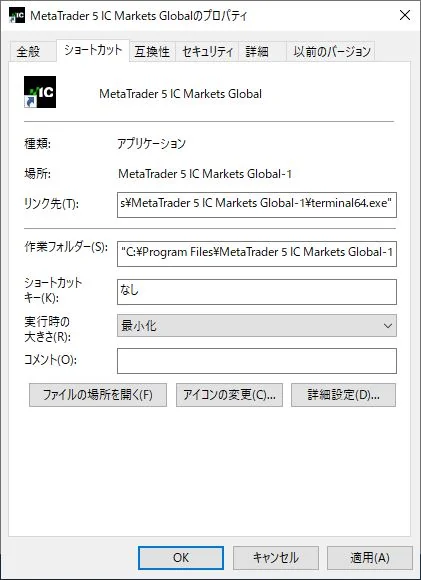
この設定はショートカットごとに保存されます。自動起動に使っているショートカットに設定すれば、 再起動後も最小化で立ち上がります。
スタートアップフォルダは、Windowsキー + R で「ファイル名を指定して実行」を開き、
shell:startup と入力すると開けます。
最小化しても重い場合は、気配値の表示数やチャートのバー数も見直してください。 まとめてMT4/MT5の動作を軽くするに記載しています。
設定が済んだら
MT4/MT5をインストールしてEAを設置します。 手順はファイルの配置と初期設定と稼働手順をご覧ください。
動作が重いと感じる場合の対処はMT4/MT5の動作を軽くするにまとめています。