Discord通知の設定
異常が起きたときに、スマートフォンなどでもすぐ気づけるよう、Discordへ通知を送れます。 Discordでウェブフック(通知の送り先のURL)を作り、それを監視エージェントの「Discord通知設定」タブに貼って、テスト送信で確かめれば完了です。
1. Discordでウェブフックを作る
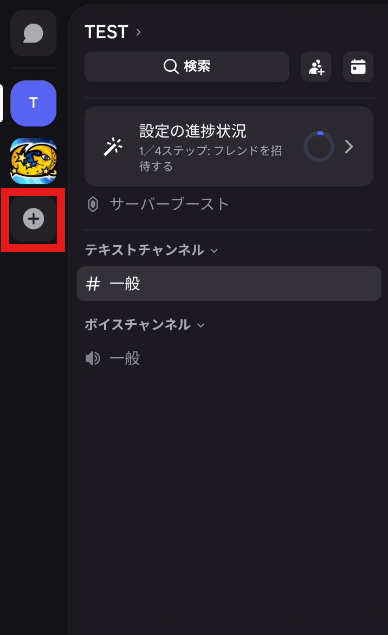
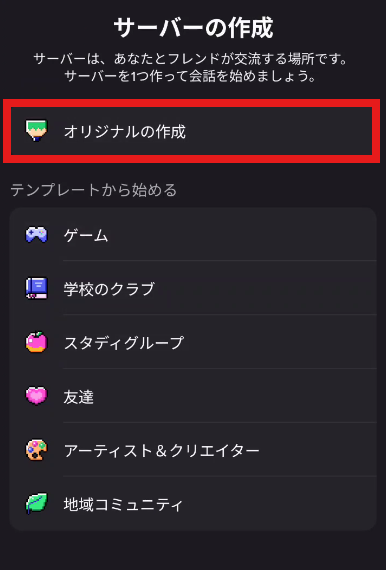
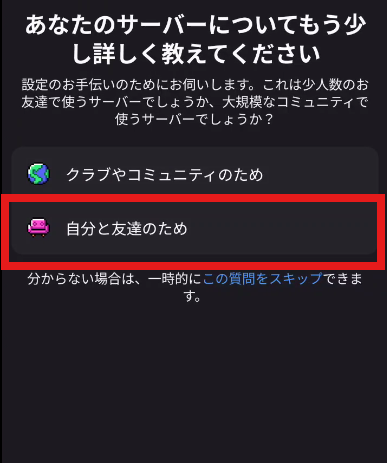
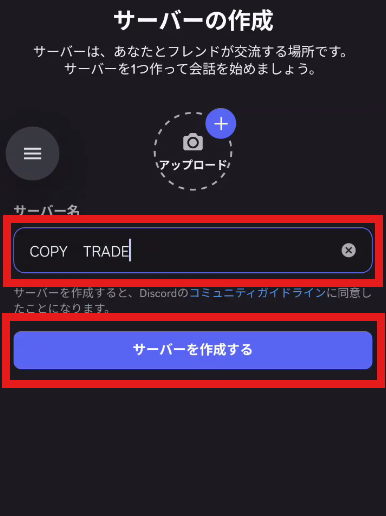
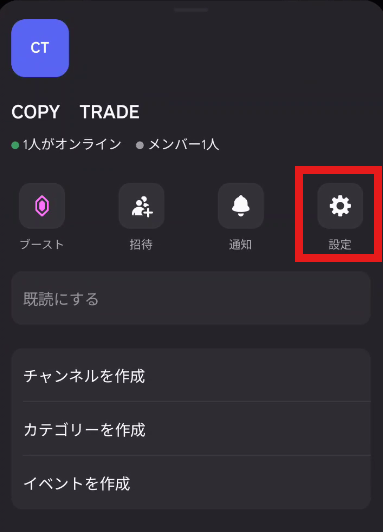
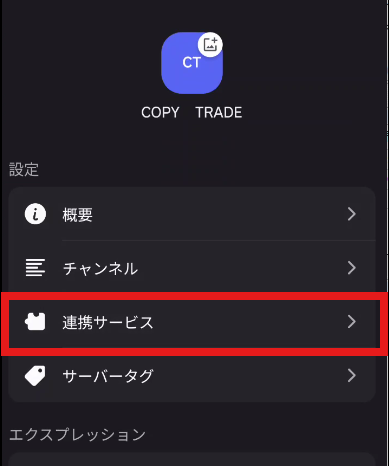
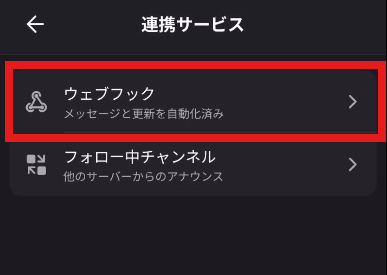
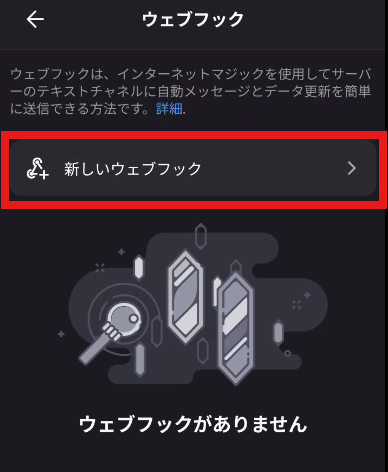
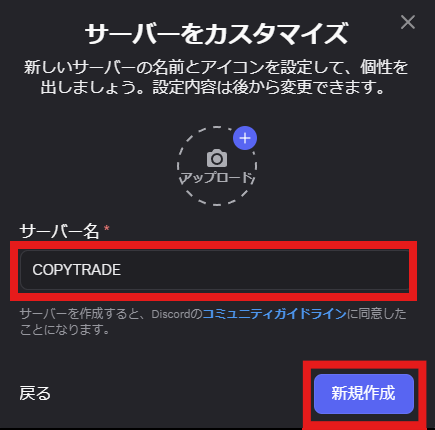
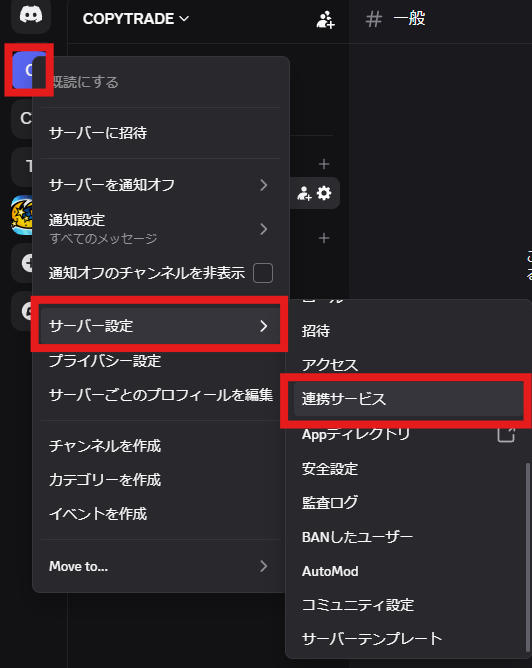
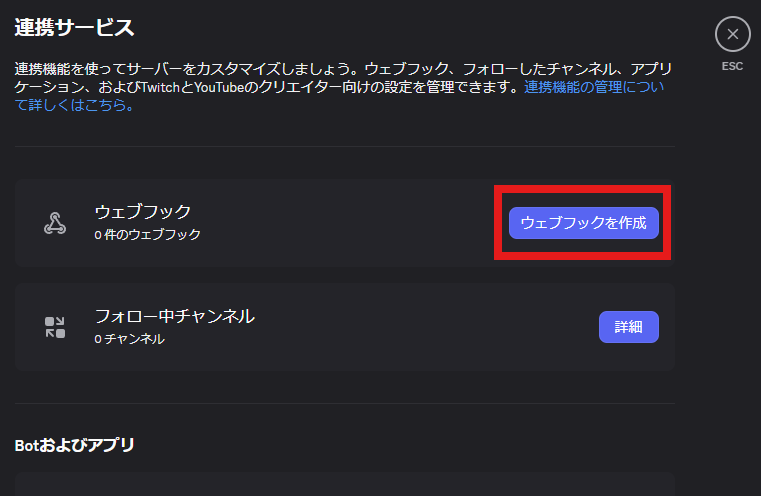
通知を受け取るための、自分だけのサーバーを作り、そこにウェブフックを作ります。 スマホでもパソコンでも作れます(スマホの場合/パソコンの場合)。 画像の赤い枠が押すところです。
スマホの場合
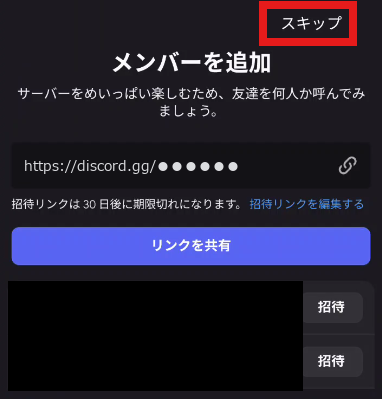
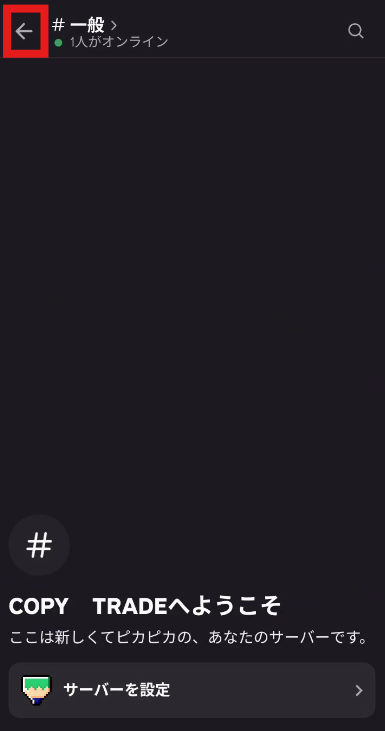
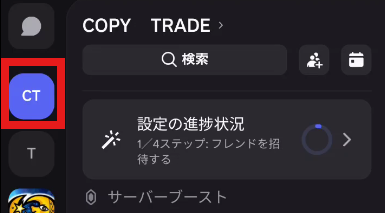
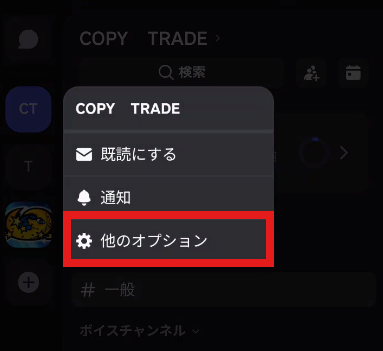
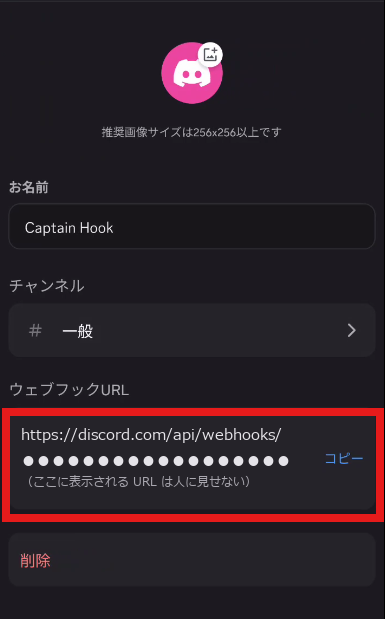
パソコンの場合
パソコンのDiscord(アプリまたはブラウザ版)でも、同じように作れます。
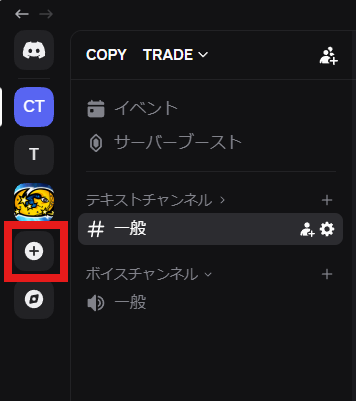
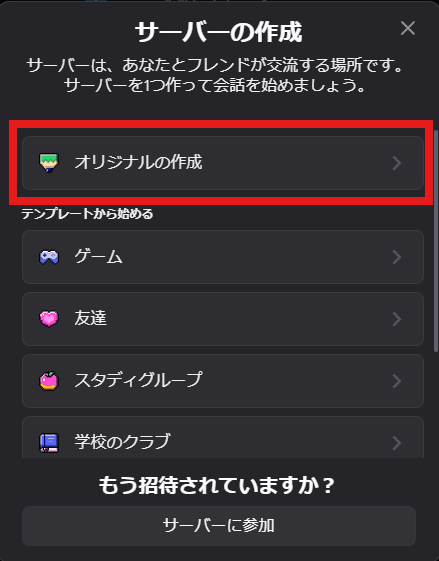
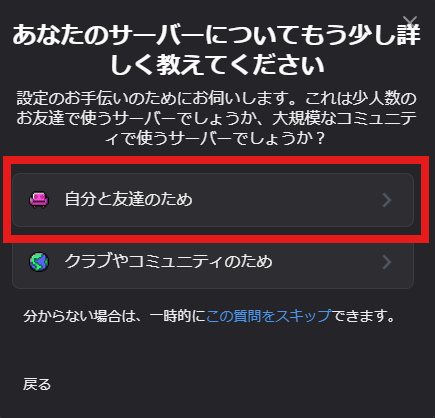
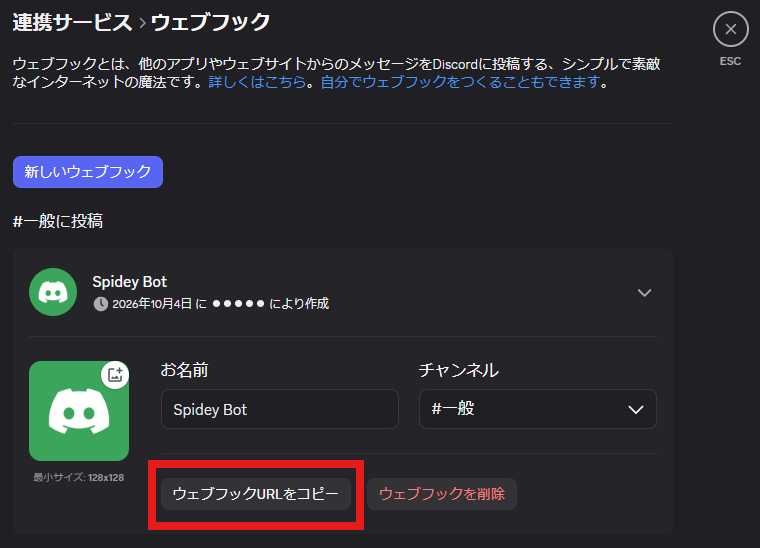
ウェブフックのURLは、人に見せたり、SNSなどに載せたりしないでください。 このURLを知っていれば、だれでもそのチャンネルに投稿できてしまいます。 もし人に知られてしまったときは、ウェブフックの画面の「削除」(パソコンでは「ウェブフックを削除」)でウェブフックを消し、新しく作り直してください。
監視エージェントはVPSで動かすことが多いため、URLはVPS上の監視エージェントに貼る必要があります。 スマホで作った場合も、VPSでDiscord(ブラウザ版でもかまいません)にログインし、上の「パソコンの場合」の5と同じように「連携サービス」を開いて、 作ったウェブフックの「ウェブフックURLをコピー」を押すと、URLを別の方法で送らずに済みます。
2. URLを貼る
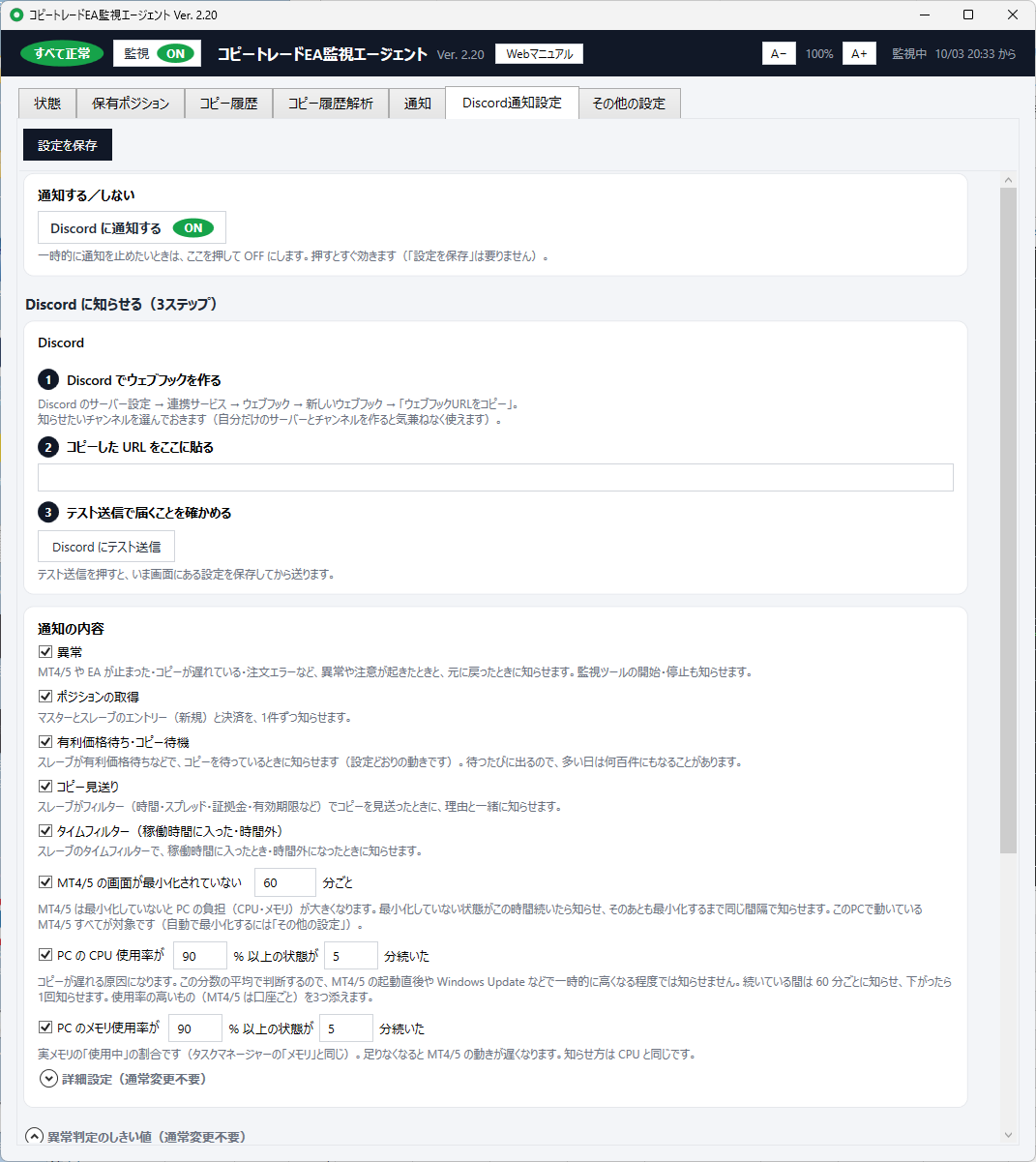
コピーしたURLを、監視エージェントの「Discord通知設定」タブの「② コピーした URL をここに貼る」の欄に貼り付けます。
3. テスト送信で確認する
「Discord にテスト送信」を押して、実際にDiscordへ届くか確認してください。 押すと、画面の設定をいったん保存してから送信します。
- 送信の結果は、ボタンの右に表示されます(「送信できました。Discord に届いたか見てください」)
- 送れなかったときは、赤い文字で「送れませんでした:」に続けて理由と、確かめることが表示されます(URLの貼り間違い、インターネットにつながっていない、など)
- テスト送信が届くと、「状態」タブの「はじめに」の③が済みになります
通知する内容
「Discord通知設定」タブの「通知の内容」で、Discordへ送る内容を選びます。チェックを変えたら「設定を保存」を押してください。
| 項目 | 通知される内容 | 初期設定 |
|---|---|---|
| 異常 | MT4/5やEAの停止、コピーの遅れ、注文エラーなど、異常や注意が起きたときと、それが解消したとき。監視エージェントの開始・停止もお知らせします | オン |
| ポジションの取得 | マスターとスレーブのエントリー(新規)と決済を1件ずつ。スレーブの分には、マスターとの価格の差が付きます | オン |
| 有利価格待ち・コピー待機 | スレーブが有利価格待ちなどで、コピーを待っているとき。設定どおりの動きで、待つたびに届くため、多い日は数百件になることがあります | オン |
| コピー見送り | スレーブがフィルター(時間・スプレッド・証拠金・有効期限など)でコピーを見送ったとき。理由も一緒にお知らせします | オン |
| タイムフィルター(稼働時間に入った・時間外) | スレーブのタイムフィルターで、稼働時間に入ったとき・時間外になったとき | オン |
| MT4/5 の画面が最小化されていない(○分ごと) | このパソコンで動いているMT4/5の画面が、最小化されていない状態のまま設定した時間(初期設定は60分)続いたとき。最小化するまで、同じ間隔でお知らせします | オン |
| PC の CPU 使用率が[90]% 以上の状態が[5]分続いた | パソコン全体のCPUの使用率が、設定した分数の平均で、設定した割合以上になったとき(注意)。続いている間は60分ごと、下がったら1回(回復)お知らせします。使用率の高いもの(MT4/5は口座ごと)を3つ添えます | オン |
| PC のメモリ使用率が[90]% 以上の状態が[5]分続いた | 実メモリの「使用中」の割合(タスクマネージャーの「メモリ」と同じ)について、CPUと同じようにお知らせします。使用中の量と、メモリを多く使っているものを3つ添えます | オン |
これ以外の出来事(口座を見つけたとき、本日のまとめなど)はDiscordには送りませんが、画面の「通知」タブで確認できます。
初期設定は、新しく使い始めたときの値です。以前の版から使っている場合は、保存されている設定がそのまま使われます。 通知が多すぎると感じたら、「有利価格待ち・コピー待機」など、いらない項目のチェックを外して「設定を保存」を押してください。
スマホでの届き方
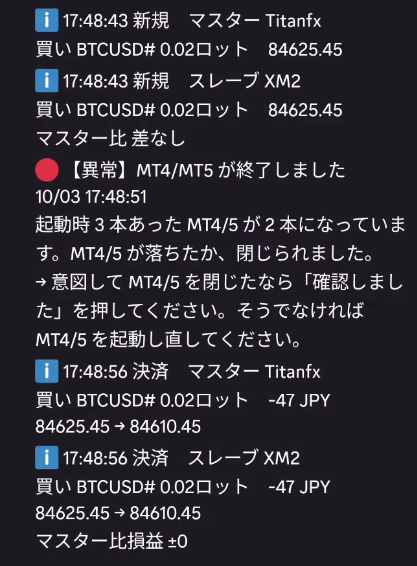
ポジションの通知は、スマホで読みやすいように数行に分けて、1件ずつ届きます。マスターとスレーブはまとめません。
ℹ️ 11:09:07 新規 マスター Titanfx
買い USDJPY 0.1ロット 150.023

ℹ️ 11:09:08 新規 スレーブ XM1
買い USDJPY 0.1ロット 150.012
マスター比 1.1pips 有利
- 1行目は、時刻・新規/決済/一部決済・マスター/スレーブ・口座の名前です。名前を付けていない口座は口座番号で表示されます (名前の付け方は画面の見かたをご覧ください)。 同じ口座でスレーブEAを2本以上動かしているときは、「XM1 magic 12345」のようにマジック番号も入ります
- 2行目は、売買・銘柄・ロットと、新規なら価格、決済なら損益です
- 決済は3行目に「建値 → 決済値」が入ります
- スレーブの最後の行は、マスターとの比較です。新規は価格の差(「マスター比 1.1pips 有利」)、 決済は損益の差(「マスター比損益 +0.6pips」。スレーブの値幅 − マスターの値幅で、+ならマスターより多く取れたことを表します)です。 pipsで数えない銘柄(暗号資産など)は、価格の差で表示します。 マスターと比べられないとき(スレーブ側だけでの損切り・利確・手動決済など)は、この行は付きません
異常・注意・回復の通知は、見出し・日時・内容のあとに、「→」で始まる対処の方法が付きます。
🔴 【異常】MT4/5 が終了しました
10/03 17:48:51
起動時 3 本あった MT4/5 が 2 本になっています。MT4/5 が落ちたか、閉じられました。
→ 意図して MT4/5 を閉じたなら「確認しました」を押してください。そうでなければ MT4/5 を起動し直してください。
先頭の印は、🔴 異常、🟠 注意、🟢 回復、ℹ️ 情報 を表します。
通知を一時的に止める
「Discord通知設定」タブの一番上の「Discord に通知する」を押すと、ONとOFFが切り替わります。 押すとすぐに効き、「設定を保存」を押す必要はありません。
- OFFの間は、Discordへは何も送りません(テスト送信だけは送ります)。そのときに送信を待っていた通知も送りません
- OFFの間の出来事は、画面の「通知」タブには残ります
- OFFにしていることを忘れないよう、「状態」タブの一番下に「通知を止めています」と表示されます
メールでの通知について
メールでの通知には対応していません。 FX向けのVPSでは、業者がメールの送信を禁止・遮断していることが多いためです (たとえばHYONIXは、利用規約でメールの送信を禁止しており、25・465・587番のポートを遮断しています)。 通知にはDiscordをご利用ください。
送りすぎを防ぐしくみ
Discordは、短時間に大量のメッセージを送るとブロックされてしまいます(目安は1つのチャンネルあたり毎分30通程度)。 そのため、監視エージェントは次のように送信の量を調整しています。
- 送信の間隔を最低2.5秒あけています(毎分24通以下)
- 送信を待っている間にたまった「情報」(ポジションの新規・決済など)は、1通にまとめて送ります。 ポジションの通知は上の例の形のまま、1件ごとに1行あけて並びます。 それ以外の情報(有利価格待ち・コピー見送りなど)は「ℹ️ 時刻 見出し — 内容」の1行で並びます
- 異常・注意・回復の通知はまとめずに1通ずつ、情報よりも先に送ります
- ブロックされた場合は、Discordから指定された時間だけ待ってから送り直します(最大3回。通知を捨てることはありません)
- 送信待ちが200件を超えた場合は、古い「情報」から順に省き、次のまとめに「○件は省略しました」と書き添えます。 異常と注意の通知は省略しません
- 監視エージェントを終了するときは、たまっている「情報」を省き、異常・注意の通知と「監視を終了しました」だけを送ります
送信待ちがあるときは、「状態」タブの一番下に「Discord 送信待ち ○件」と表示されます。 Discordに送れなかったときは、同じ場所に赤い文字で「通知先: Discord に送れていません(時刻 理由)」と表示されます(次に送れたら消えます)。
同じ異常を何度も通知しないしくみ
同じ異常が続いている場合、通知は10分に1回までに抑えています。
この間隔は、config.json の repeat_minutes で変更できます。