コピー履歴と解析
名前の似た2つのタブがあります。 「コピー履歴」は監視エージェントが記録した取引の一覧、 「コピー履歴解析」はMT4/5のログをもとに約定を比較する画面です。 画面の構成は画面の見かたで説明しています。この章では、数字の読み方をくわしく説明します。
| コピー履歴 | コピー履歴解析 | |
|---|---|---|
| データのもと | 監視エージェントの記録 | MT4/5のログ |
| 監視エージェントを止めていた日 | 記録されません | ログが残っていれば確認できます |
| わかること | いつコピーされ、いつ決済され、損益がいくらだったか。マスターとの価格の差 | 約定価格の差と、コピーにかかった時間(ミリ秒単位) |
「コピー履歴」タブ
| 状態 | 意味 |
|---|---|
| 保有中 | スレーブがまだポジションを持っています |
| 決済済み | 決済が完了しています。決済時刻・保有時間・損益が表示されます |
| 未コピー | マスターのポジションが、10秒たってもそのスレーブにコピーされませんでした(見送りなど。理由は備考欄に表示されます) |
| スレーブなし | コピーしているスレーブが1台もない、マスターだけの取引です |
損益の表示について
- EAは、決済のたびに損益(スワップ・手数料込み)を送ってきます。その金額を1件ずつ表示します。全決済で何件も同時に決済された場合も、1行ずつ正確な金額が出ます
- 「マスター損益」は、マスターEAが送ってきた決済の損益です。スレーブと比べる目安にしてください
- 損益には口座の通貨が付きます(例:+1,000 JPY、+12.5 USD)。合計は通貨ごとに出し、違う通貨を足し合わせることはありません(為替での換算はしません)
- 金額が届かない決済(手動での決済など)は、決済の前後でスレーブEAの「本日確定損益」がどれだけ変わったかで求めます。 この場合、複数のポジションが同時に決済されると1件ごとに分けられないため、合計を1つの行にまとめ、残りの行には「(合計に含む)」と表示します
- 一部決済の損益は、その取引の行に加算されます
エントリー価格・決済価格と、マスターとの差
- エントリー価格・決済価格は「マスター → スレーブ」の順です。決済価格は、EAから届いた決済の価格です(一部決済が何回かあるときは、決済したロットで重み付けした平均)。 片方だけわかるときは、わからない側を「-」で表示します。手動での決済などで届かなかった場合は空欄です
- 建値差・決済差は、エントリー時・決済時の、マスターとスレーブの価格の差です。スレーブに有利ならプラス、不利ならマイナスで、pips単位で表示します (pipsで数えない暗号資産・株価指数などは価格の差)
- 上の行の「マスターとの差の平均」は、銘柄ごとの平均です。マスターと同じ業者のスレーブなら、差はほぼ0です。 業者が違うと、スプレッドの違いの分が、いつも同じ向きの差として表れます(コピーの遅れではありません)
表示する期間とCSVへの書き出し
- 表示する期間は、本日/直近7日/直近30日/すべて から選べます。保有中の取引は、選んだ期間に関係なく表示されます
- 一覧に表示するのは、新しいものから最大5,000件です。件数や損益の合計、CSVには、期間内のすべての取引が含まれます
- 「すべて」を選んだ場合は、今月と前の2か月分が表示されます。それより前の記録も、ファイルには残っています
- ふだんは自動で最新の内容になります。記録が5,000件を超える日だけ、自動の更新を60秒に1回にしています(すぐに見たいときは「最新にする」を押してください)
記録できないとき
ポジションが50件を超えているスレーブは、超えている間は記録を止め、タブの上部に注意が表示されます。 EAから送られるポジションの詳細が50件までのため、誤った決済の記録を残さないようにしています。
記録されるのは、監視エージェントが動いている間だけです。 監視エージェントを止めていた間に決済された取引は、「監視していない間に決済(時刻・損益は不明)」と表示されます。 監視エージェントは常に起動しておいてください。
表示される時刻は、このパソコンの時計に基づきます。 エントリーの時刻は、EAから送られる保有時間をもとに逆算しているため、数秒ずれることがあります。
「コピー履歴解析」タブ
比較する組み合わせを選ぶ
「組み合わせ」で、比較するマスター口座とスレーブ口座の組を1つ選びます(取引の多い順に並んでいます)。 集計・グラフ・一覧・CSVは、選んだ組み合わせだけが対象です。 1つのマスターを複数のスレーブがコピーしている場合も、ほかのスレーブの取引が混ざることはありません。
4つのグラフ
| グラフ | 見かた |
|---|---|
| 取引ごとの差 | 取引ごとに「スレーブの値幅 − マスターの値幅」をpips単位の棒グラフで表します。緑はスレーブに有利、赤は不利です。右上に合計、1取引あたりの平均、不利/同じ/有利の件数が表示されます |
| 累積の値幅 | マスターとスレーブの値幅を積み上げた折れ線グラフです。2本の線の開きが、コピーによって生じた収益の差を表します |
| コピー時間(建て) | マスターが約定してから、スレーブが約定するまでにかかった時間の分布です。右上に中央値・平均・最短・95%・最長が表示されます |
| コピー時間(決済) | 決済について、同じようにコピーにかかった時間を表します。手動決済などでスレーブのほうが先に決済した取引は「先行」として数え、統計には含めません |
グラフにマウスを合わせると、その取引や区間の数値が表示されます。
差の読みかた
表示は「マスター → スレーブ」の順です。差は、スレーブにとって有利ならプラス、不利ならマイナスで表します。
- 建値差・決済差 … エントリー時・決済時の約定価格の差
- 値幅 … (決済価格 − エントリー価格)× 売買の向き
- 値幅差 … スレーブの値幅 − マスターの値幅
- 遅れ … スレーブの約定時刻 − マスターの約定時刻。どちらも同じパソコンの時計で記録されているため、そのまま比較できます。 マイナスの場合は、スレーブのほうが先に約定したことを表します
ログには金額での損益が記録されないため、価格の差である「値幅」で比較しています。 また、ブローカーが異なれば提示される価格そのものが違うため、差のすべてがスリッページによるものとは限りません。
1pipの大きさ
差はpips単位で表示します。1pipの大きさは、銘柄名から自動で判断します
(通貨ペアは0.0001、円を含む通貨ペアは0.01、金は0.1、銀は0.01、それ以外の暗号資産や株価指数などは1.0)。
銘柄名の前後に文字が付いたもの(mEURUSD、XAUUSDm など)も、通貨ペア・金・銀として判断します。
実際に使った値は、タブの上部に表示されます。
違う場合は、config.json の pip_sizes で銘柄ごとに指定できます(例:{"BTCUSD":10})。
更新とCSVへの書き出し
内容は自動では更新されません。「再読み込み」を押すか、期間(本日/直近3日/直近7日/直近30日)を切り替えると、最新の内容を読み込みます。 直前の取引が表示されないときは、すぐ下の「直前の取引が表示されないとき」をご覧ください。
「CSVに書き出す」を押すと、時刻をミリ秒まで含めたCSVを 記録 フォルダに保存します。
直前の取引が表示されないとき(MT4/5のログを最新にする)
MT4/5は、ログを画面下部の「操作ログ」タブや「エキスパート」タブにはすぐ表示しますが、 ログファイルへはリアルタイムには書き込まず、ある程度まとめてから書き出します。 「コピー履歴解析」はこのログファイルを読み取るため、直前の取引は、MT4/5がファイルに書き出すまで表示されません。
すぐに確認したいときは、MT4/5のタブを右クリックして「開く」を選んでください。 その時点までのログがファイルに書き出され、ログファイルが最新になります。
- MT4/5の画面下部の「操作ログ」タブ(MT4は「操作履歴」タブ)を右クリックし、「開く」を選びます。
ログのフォルダが開きますが、何もせずに閉じてかまいません
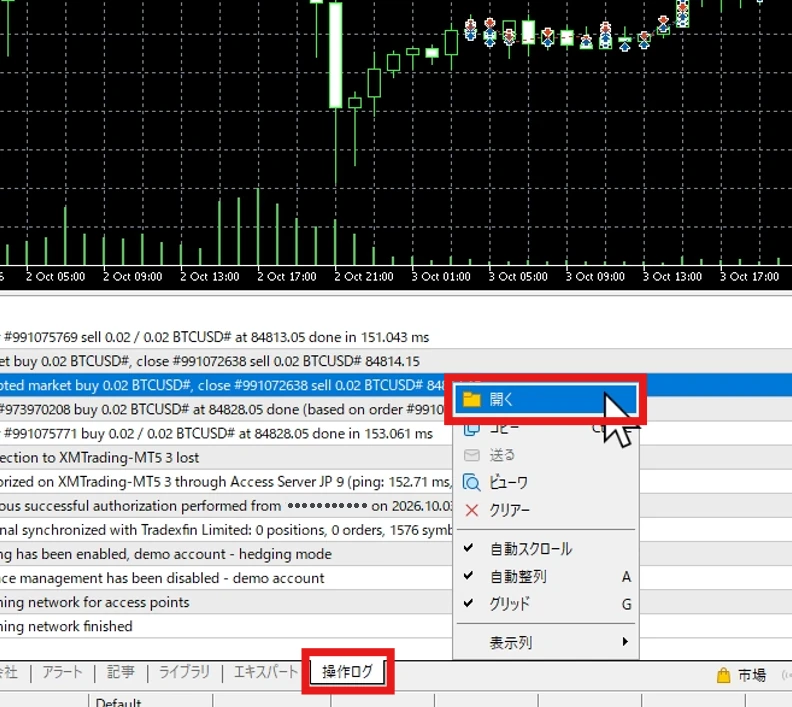
MT5の画面です(MT4では「操作履歴」タブ)。ログに出ているIPアドレスは隠しています。 - 同じように「エキスパート」タブを右クリックし、「開く」を選びます
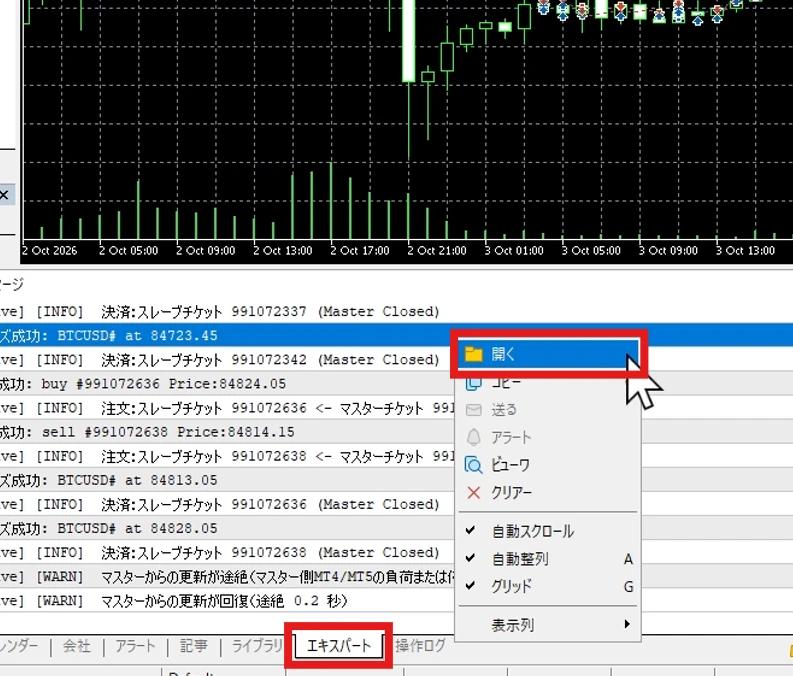
- 1と2を、マスターとスレーブの両方のMT4/5で行います
- 監視エージェントの「コピー履歴解析」タブで「再読み込み」を押します
約定の時刻と価格は、マスターとスレーブそれぞれのMT4/5の操作ログから、 どのマスターのポジションをコピーしたかは、スレーブEAのエキスパートログから読み取っています。 そのため、2つのタブの両方で「開く」を選んでください。
比較できない取引
- 選んだ期間より前にエントリーした取引(エントリーの記録を読み取れないため)。期間を広げてください
- MT5で、損切り・利確・ロスカットなど、サーバー側で決済された取引。 ログに決済の注文が残らないため、推定で対応付けます。 同じ条件のポジションが同時にいくつも決済された場合は、取り違えることがあります
- マスターが別のパソコンで動いている場合の、マスター側の取引
「コピー履歴」と「コピー履歴解析」は、タブを開いている間だけデータを読み込みます。 別のタブに切り替えると、使っていたメモリを解放します。 取引の多い口座で7日分や30日分を表示すると、開いている間は数百MBのメモリを使うことがあります。
← 目次へ戻る