画面の見かた
画面は7つのタブに分かれています。ここでは、タブの左から順に、それぞれの画面の見かたを説明します。 監視する口座を設定する必要はありません。動いているEAを、数秒で自動的に見つけます。
画面の上の帯
どのタブを開いていても、画面の上には次のものが表示されます。
- 左上の表示 … 全体の状態です。「すべて正常」(緑)、「注意あり」(橙)、「異常あり」(赤)のほか、 動いているマスターEAがまだ見つかっていないときは「マスター未検出」、監視を止めているときは「監視停止中」と表示されます
- 監視 [ON] … 押すと監視と通知を止めます([OFF])。もう一度押すと再開します
- Ver. と 「Webマニュアル」 … 監視エージェントの版です。「Webマニュアル」を押すと、このマニュアルがブラウザで開きます
- 「A−」「A+」 … 画面全体の文字の大きさを変えます(80%〜160%)。次に起動したときも引き継がれます
- 右上 … 監視を始めた時刻(「監視中 10/03 20:33 から」)
「状態」タブ
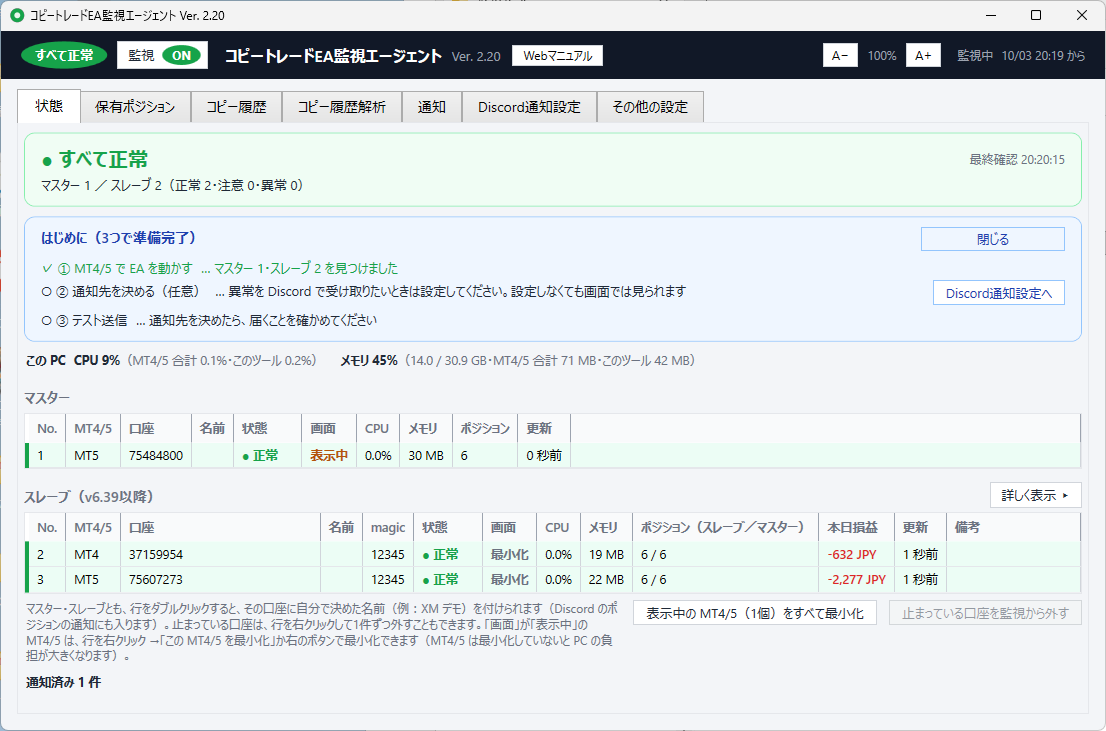
上から順に、次のものが表示されます。
全体の状態のカード
- 全体の状態(● すべて正常/▲ 注意あり/✖ 異常あり)と、最後に確認した時刻
- マスターとスレーブの台数(正常・注意・異常の内訳)
- 注意や異常があるときは、どの口座で何が起きているかと、「→」で始まる対処の方法。 一覧の該当する行も、注意は橙、異常は赤で表示されます
- 注意や異常があるときは「詳しく見る」(「通知」タブへ移動)と「確認しました ✓」のボタンも表示されます
「はじめに(3つで準備完了)」
初めて起動したときに表示される案内です。①EAが見つかった、②通知先を決めた、③テスト送信が届いた、の3つが済むか、「閉じる」を押すと表示されなくなります。
「この PC」の行
このパソコン(VPS)のCPUとメモリの使用率です(5秒ごとに更新)。
この PC CPU 9%(MT4/5 合計 0.1%・このツール 0.2%) メモリ 45%(14.0 / 30.9 GB・MT4/5 合計 71 MB・このツール 42 MB)
- CPUは、タスクマネージャーと同じく、すべてのCPU(コア)を合わせた割合です。コアの多いパソコンほど小さく表示されます
- メモリは、実メモリの「使用中」の割合です
- 高い状態が続いている(通知した状態の)ときは、数字がオレンジになり「高い状態が続いています」と表示されます。 このときは左上も「注意あり」になります(「確認しました ✓」で戻せます)
マスターの一覧
| 列 | 内容 |
|---|---|
| MT4/5・口座・名前 | MT4かMT5か、口座番号、付けた名前(口座に名前を付ける) |
| 状態 | 「正常」「応答なし」「マスター停止(…)」など。判定の基準は「Discord通知設定」タブの「異常判定のしきい値」です |
| 画面 | その口座のMT4/5の画面が「最小化」しているか、「表示中」(橙)か。このパソコンで見つからないときは「-」 |
| CPU・メモリ | その口座のMT4/5が使っているCPU(直近5秒)とメモリ(タスクマネージャーの「プロセス」タブの「メモリ」と同じ値) |
| ポジション | マスターが保有しているポジションの数 |
| 更新 | マスターEAが最後に情報を書き出してからの秒数 |
スレーブの一覧
スレーブEAが見つかると、口座とマジック番号ごとに1行ずつ表示されます。 マスターの一覧と同じ列に加えて、マジック番号、ポジションの数(スレーブ/マスター)、本日損益(確定+含み。口座の通貨)、備考が並びます。
- 右上の「詳しく表示」を押すと、コピー元のマスター口座、本日の損益の内訳(確定・含み)、コピー・決済・見送り・エラーの回数、EAのバージョンも表示されます。 もう一度押すと、元の「かんたん表示」に戻ります。どちらにしたかは、次回の起動時にも引き継がれます
- 備考には、日次の上限(許容損失・目標利益)や、最後のエラーの内容などが表示されます
表の下のボタンと、一番下の行
- 「表示中の MT4/5(○個)をすべて最小化」 … このパソコンで最小化されていないMT4/5の画面を、まとめて最小化します(監視していないMT4/5も含みます)。EAは止まりません
- 「止まっている口座(○件)を監視から外す」 … 止まっている口座の登録をまとめて外します(使わなくなった口座を外す)
- 一番下の行には、通知先の状態(「通知先: Discord 設定済」など)と、通知した件数、送信待ちの件数が表示されます
口座は自動で見つかります
同じWindowsで動いているマスターEAとスレーブEAを5秒ごとに探し、見つけた口座を自動で登録します。 口座番号を調べて入力する必要はありません。
- 見つけた口座は設定ファイルに保存されます。そのため、あとでマスターが止まったときも「マスター停止」として検知できます (マスターが止まった状態で監視エージェントを起動した場合も、前回見つけた口座を覚えています)
- 登録できる口座は、マスターとスレーブそれぞれ10個までです
口座に名前を付ける
マスターまたはスレーブの行をダブルクリックすると、その口座に好きな名前(例:XM デモ)を付けられます (行を右クリックして「この口座に名前を付ける…」を選んでも同じです)。
- 付けた名前は、一覧と画面上部のカードに表示されます
- Discordのポジションの通知にも入ります(例:「ℹ️ 11:09:08 新規 スレーブ XM デモ」)
- 名前を付けていない口座は、口座番号で表示されます
使わなくなった口座を外す
使わなくなった口座に「停止」の表示が出続ける場合は、登録から外してください。
- 1つずつ外す場合 … その口座の行を右クリックし、「この口座を監視から外す」を選びます
- まとめて外す場合 … スレーブ一覧の下にある「止まっている口座(○件)を監視から外す」を押します
どちらも、「設定を保存」を押す必要はなく、確認の画面も出ません。通知先や判定の基準など、ほかの設定には影響しません。 動いている口座は数秒で自動的に登録し直されるので、外れるのは現在止まっている口座だけです。
MT4/5の画面を最小化する
MT4/5は、画面を最小化していないとパソコンの負担(CPU・メモリ)が大きくなります。ふだんは最小化しておくのがおすすめです(EAは最小化しても止まりません)。
- 「画面」の列が「表示中」のMT4/5は、行を右クリックして「この MT4/5 を最小化」を選ぶか、表の下の「表示中の MT4/5(○個)をすべて最小化」で最小化できます
- 「その他の設定」タブで、自動で最小化することもできます(「その他の設定」タブ)
- MT4/5を「管理者として実行」していると、Windowsの制限で最小化できないことがあります。その場合はMT4/5の画面で最小化してください
「確認しました ✓」ボタン
表示されている異常や注意を「確認済み」にして、画面左上とトレイのアイコンを「すべて正常」の表示に戻します(確認の画面は出ません)。
- 口座の状態そのものは変わりません。「マスター停止(確認済み)」のように表示され、行の色だけが消えます
- その後、口座が回復したり別の異常が起きたりすると、確認済みの扱いは自動で解除され、あらためて表示と通知が行われます
- 意図的にMT4/5を閉じた場合は、その時点の起動数を新しい基準として扱います
「この口座を監視から外す」とは役割が異なります。 「この口座を監視から外す」は口座の登録そのものを消す操作、 「確認しました ✓」は把握済みの異常を、表示の上で正常に戻す操作です。
MT4のマスターの「更新」が、常に「1秒前」と表示される
これは正常な動作です。MT4の時計はWindowsの時計より約1秒遅れているため、更新した直後でも「1秒前」と表示されます。 コピーが遅れているわけではありません。 MT4の場合は、この差を見込んで「応答なし」の判定を自動で1秒長くしています(基準が3秒なら、実際は4秒)。
「保有ポジション」タブ
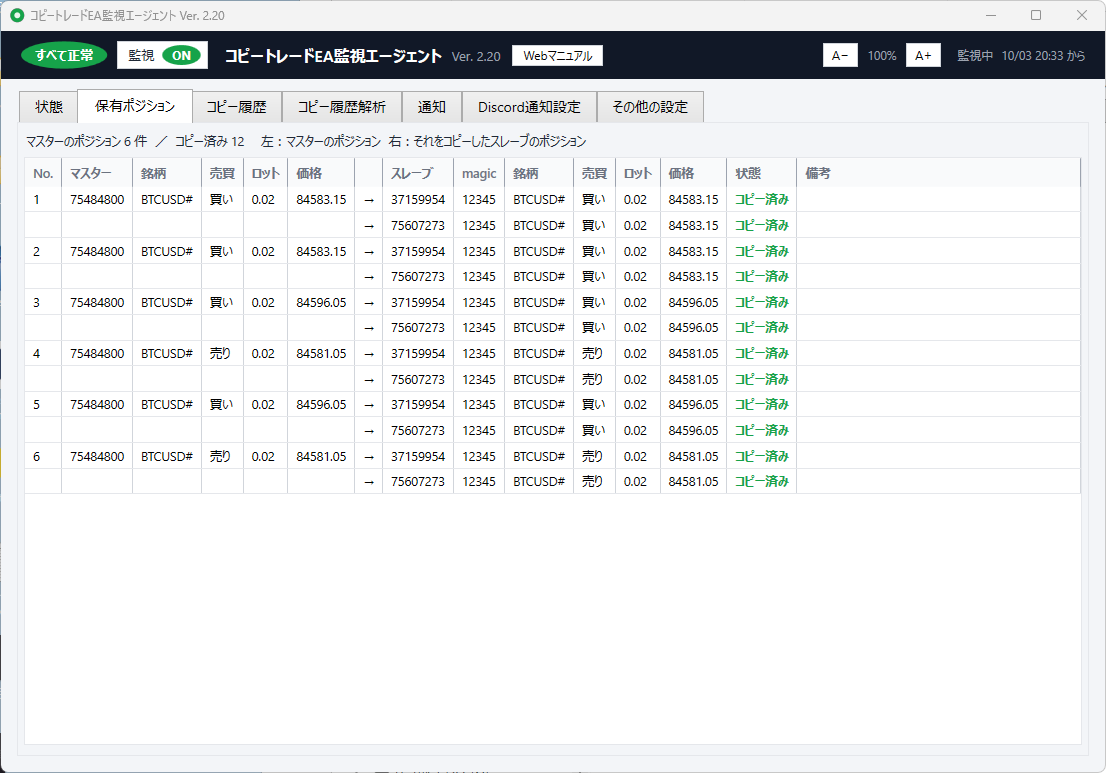
マスターのポジション1件ごとに、それをコピーしたスレーブのポジションが並びます(スレーブ1台につき最大50件)。 上の行に、マスターのポジションの件数とコピー済みの件数が表示されます。 右端の「状態」欄と「備考」欄で、コピーできているかどうかがわかります。
| 「状態」欄の表示 | 意味 |
|---|---|
| コピー済み | 正しくコピーできています |
| 未コピーまたは決済済み | そのスレーブにポジションがありません。考えられる理由は、フィルター・証拠金不足・銘柄がないなどによる見送り、コピーの処理中、またはスレーブ側での決済です。 監視エージェントが決済を確認できている場合は、備考欄に「決済済み(スレーブの SL で決済/スレーブの TP で決済/バーチャル決済/スレーブ側で手動決済など)」と、決済した時刻・価格・チケットが表示されます |
| 有利価格待ち | スレーブが有利価格を待っています(設定どおりの動きです)。価格が届けばコピーされます |
| マスターは決済済み | マスターは決済したのに、スレーブに残っています。決済がコピーされていないおそれがあります。数秒たっても消えない場合は確認してください |
| 対応表になし | EAの対応表にないスレーブのポジションです(手動で発注したものなど) |
| 待機注文 | マスターの指値・逆指値注文です(スレーブのポジション一覧には表示されません) |
| スレーブなし | このマスターをコピーしているスレーブが見つかりません |
| マスター停止中/マスター未監視 | スレーブのポジションのコピー元のマスターが止まっているか、このパソコンで見えません |
「コピー履歴」タブ
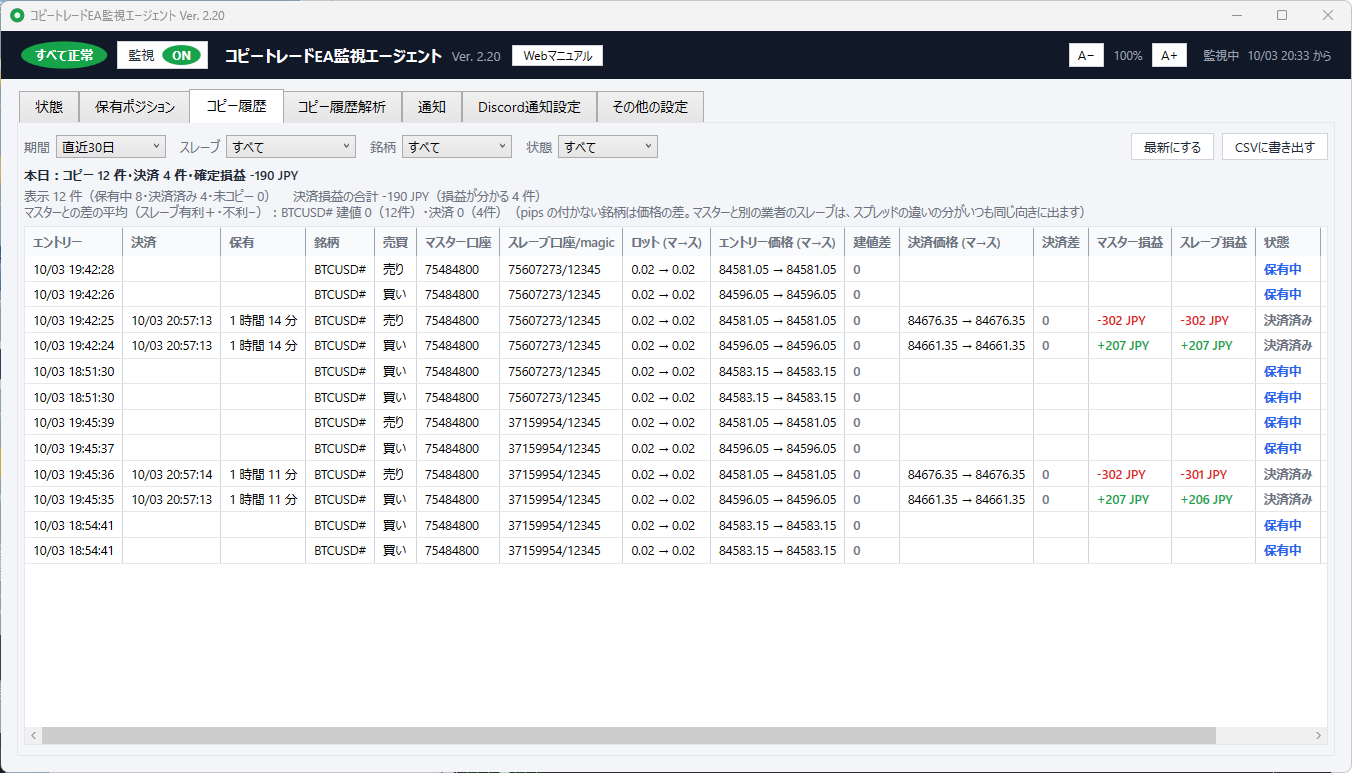
いつエントリーし、どのスレーブにコピーされ、いつ決済されたか、損益がいくらだったかを、監視エージェントが自動で記録します。EAの変更や設定は必要ありません。
- 上の欄 … 期間(本日/直近7日/直近30日/すべて)・スレーブ・銘柄・状態で絞り込めます。タブを開いたときは「本日」です
- 上の行 … 本日のコピー件数・決済件数・確定損益と、表示している取引の件数と損益の合計、マスターとの価格の差の平均(銘柄ごと)が表示されます
- 列 … エントリー・決済の時刻、保有時間、銘柄、売買、マスター口座、スレーブ口座/magic、ロット、エントリー価格、建値差、決済価格、決済差、マスター損益、スレーブ損益、状態、備考
- 状態 … 「保有中」「決済済み」「未コピー」(見送りなど。理由は備考欄)「スレーブなし」
- 「最新にする」 … ふだんは自動で最新になるので、押す必要はありません
- 「CSVに書き出す」 … 選んだ期間の履歴を、Excelで開けるCSV形式で
記録フォルダに保存します
損益の出し方、建値差・決済差の読み方、記録できない場合などは、コピー履歴と解析で詳しく説明しています。
「コピー履歴解析」タブ
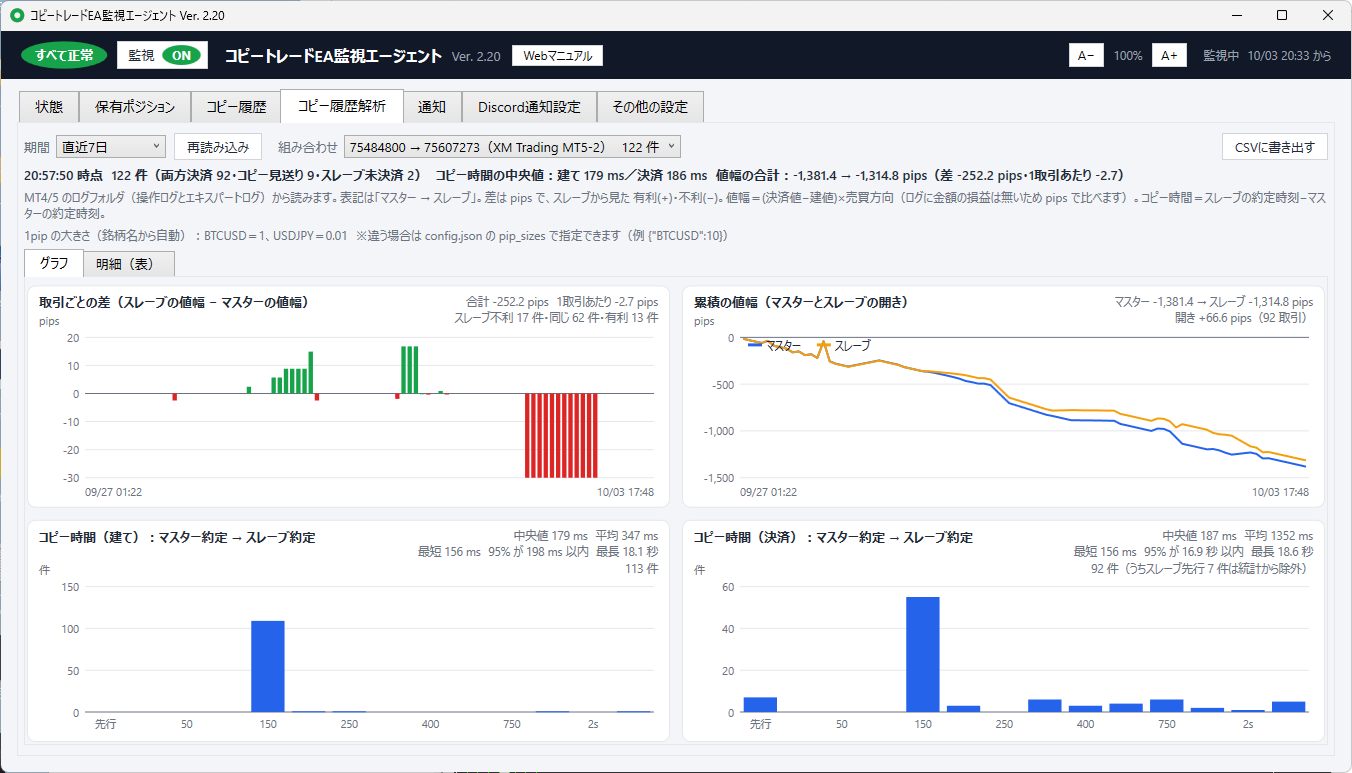
MT4/5のログを読み取り、取引ごとにマスターとスレーブの約定を比べます。ログを読み取るだけなので、EAの変更や設定は必要ありません。
- 期間(本日/直近3日/直近7日/直近30日)と「再読み込み」 … 内容は自動では更新されません。期間を切り替えるか、「再読み込み」を押すと最新の内容を読み込みます。 MT4/5はログをまとめてファイルに書き出すため、直前の取引が表示されないときは、先にMT4/5のログを最新にしてください(ログを最新にする方法)
- 組み合わせ … 比較するマスター口座とスレーブ口座の組を選びます(取引の多い順)
- 集計の行 … 件数、コピー時間の中央値(建て・決済)、値幅の合計と差が表示されます
- 「グラフ」「明細(表)」 … グラフと、取引ごとの明細の表を切り替えます
- 「CSVに書き出す」 … 時刻をミリ秒まで含めたCSVを
記録フォルダに保存します
グラフの見かたや差の読み方は、コピー履歴と解析で詳しく説明しています。
「通知」タブ
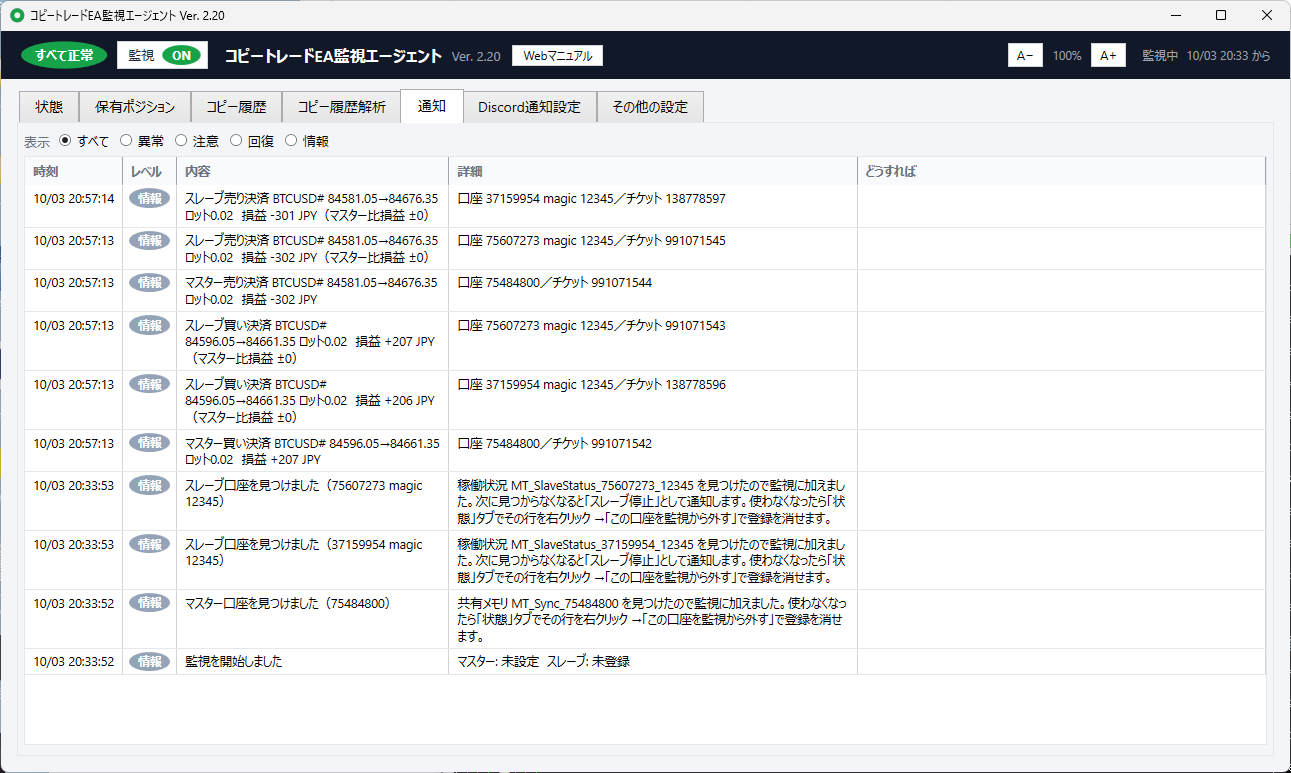
これまでに起きた出来事の一覧です(新しい順に最大300件)。Discordに送らない出来事も、ここには残ります。
- 上の「表示」で、表示するレベル(すべて/異常/注意/回復/情報)を切り替えて、絞り込めます
- 「詳細」列には、口座番号やチケットなど、出来事のくわしい内容が表示されます
- 「どうすれば」列には、注意や異常への対処の方法が表示されます
Discordへの1件ずつの送信の結果は、画面には表示しません(記録 フォルダの notify_年月.log に残ります)。
送れなかったときは、「状態」タブの一番下に赤い文字で表示されます。
「Discord通知設定」タブ
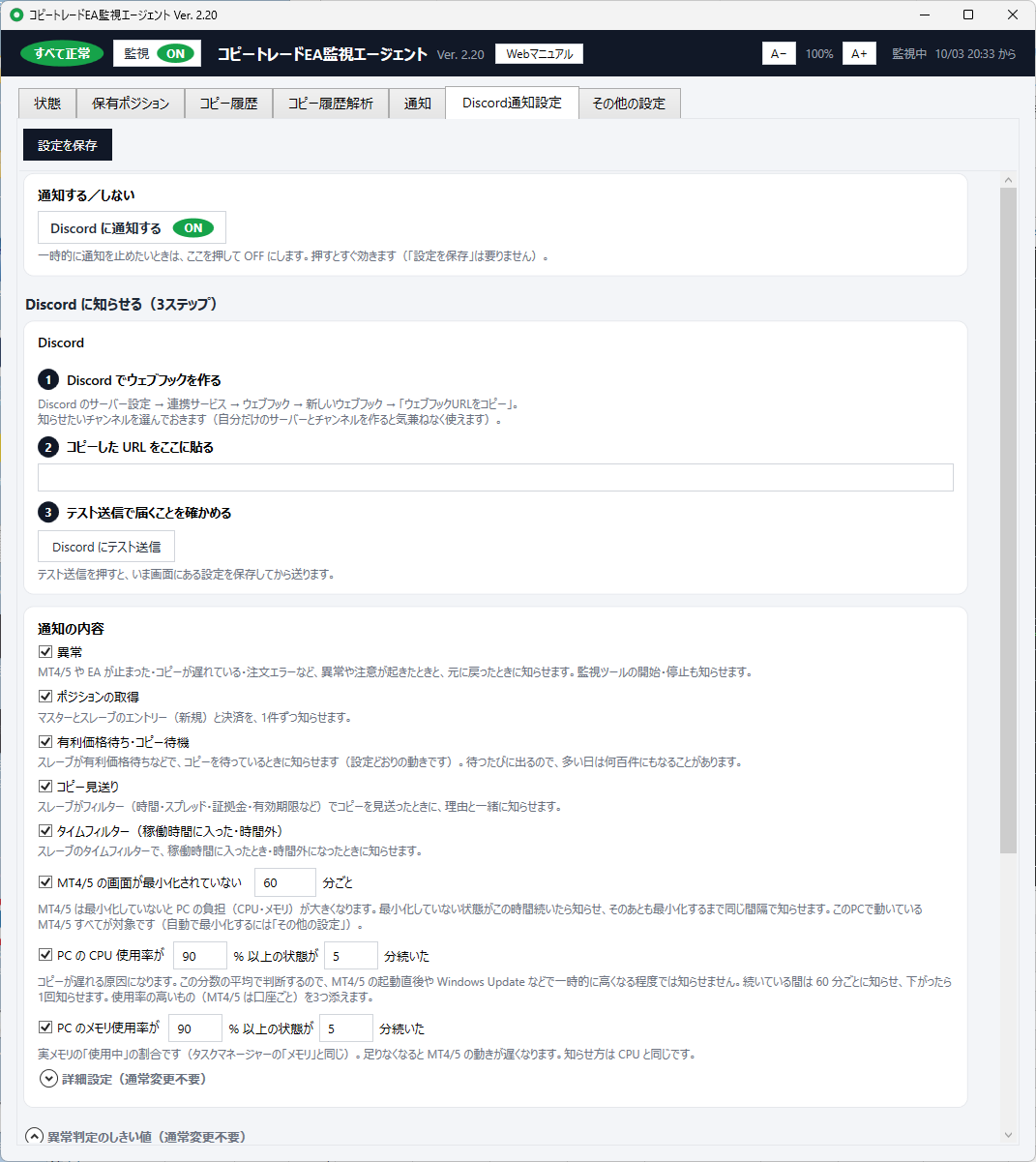
- 「設定を保存」 … 画面の上にあります。設定を変えると「設定を保存(未保存の変更あり)」に変わるので、押して保存してください
- 通知する/しない … 「Discord に通知する」のON/OFFです。押すとすぐ効きます(Discord通知の設定の「通知を一時的に止める」)
- Discord に知らせる(3ステップ) … ①ウェブフックを作る、②URLを貼る、③テスト送信で確かめる、の順です(Discord通知の設定)
- 通知の内容 … Discordへ送る内容を選びます。各項目の意味と初期設定はDiscord通知の設定の「通知する内容」で説明しています
- 詳細設定(通常変更不要) … Discordへ送る最短の間隔(初期設定 2.5秒)と、待っている間にたまった「情報」を1通にまとめて送るかどうかです
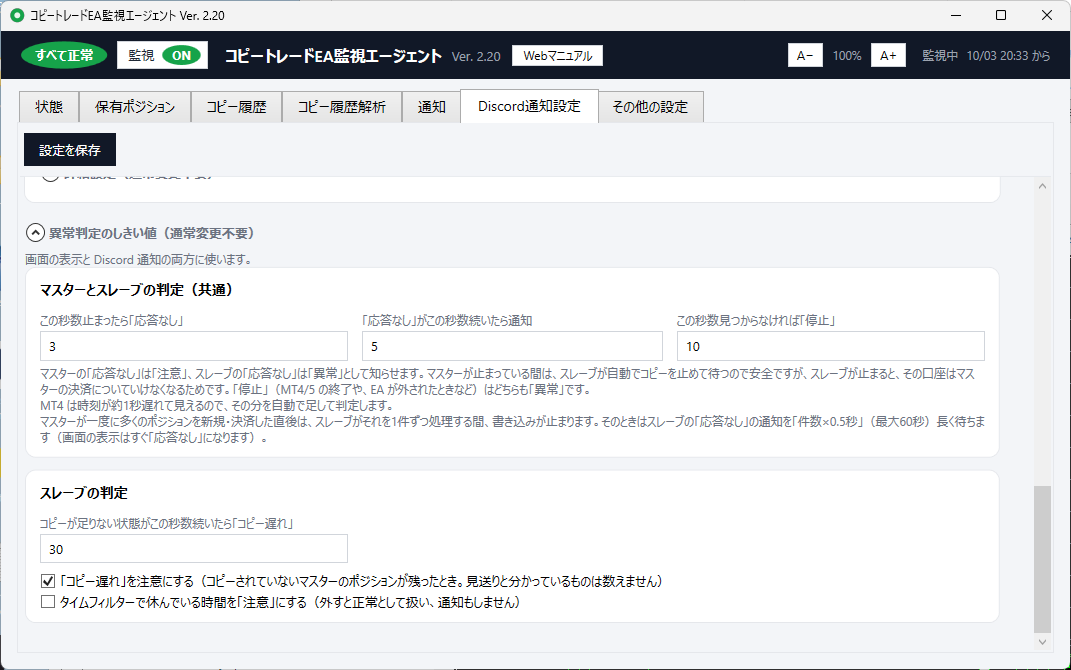
異常判定のしきい値(通常変更不要)では、異常と判定する基準を変えられます。画面の表示とDiscordへの通知の両方に使います。 マスターとスレーブで、同じ言葉・同じ数値で判定するようにしています。
| 項目 | 初期設定 | 内容 |
|---|---|---|
| 応答なし | 3秒 (さらに5秒続くと通知) |
この秒数、更新が止まると「応答なし」と表示し、さらに続くと通知します(合計で約8秒)。 マスターの応答なしは「注意」として扱います。その間、スレーブはコピーを止めて待つため安全だからです。 スレーブの応答なしは「異常」として扱います。マスターの決済に追従できなくなるためです |
| 停止 | 10秒 | この秒数、EAが見つからない場合に「マスター停止」「スレーブ停止」とします。どちらも「異常」です |
| コピー遅れ | 30秒 | マスターのポジションのうち、スレーブにないものがある状態がこの秒数続くと「注意」とします。 マスターが保有中のポジションをスレーブ側で手動決済した場合やロスカットされた場合もここに含まれ、見出しが「スレーブ側で先に決済」になります (通知の詳細には、決済した銘柄・売買・ロット・価格が入ります)。 EAが意図的に見送ったポジション(銘柄・売買方向・マジック番号による除外、有効期限切れなど)、有利価格を待っているもの、 スレーブのSL・TPやバーチャル決済で先に決済されたもの、監視エージェントを起動したときにすでにコピーされていなかったものは数えません。 チェックを外すと、この判定をしなくなります |
| 稼働時間外 | チェックなし | タイムフィルターによる停止時間を「注意」として扱うかどうかです。 初期設定では正常として扱い、通知もしません。毎晩の停止時間のたびに「注意あり」と表示されるのを避けるためです |
スレーブが注文を出している数秒間は、稼働状況を書き出せないことがあります。 そのため、通知が届くほどではない短い「応答なし」の表示は、よく見られます。 また、マスターが一度に多くのポジションを新規・決済した直後は、スレーブがそれを1件ずつ処理する間、書き込みが止まります。 そのときは、スレーブの「応答なし」の通知を少し長く待ちます(件数×0.5秒、最大60秒)。
「その他の設定」タブ
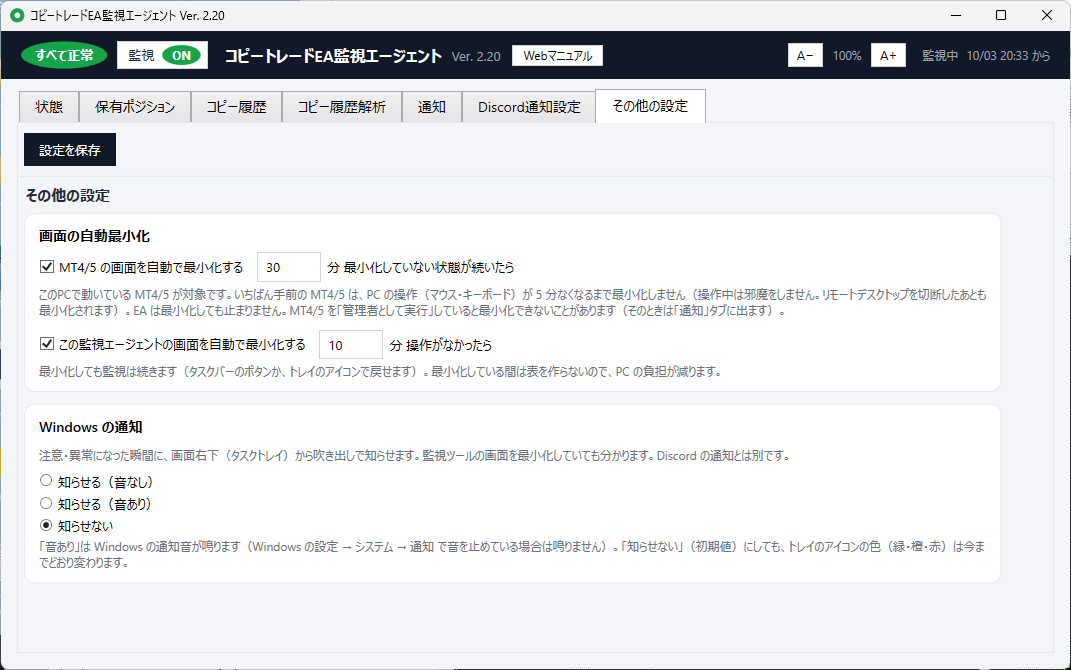
画面の自動最小化
| 項目 | 初期設定 | 内容 |
|---|---|---|
| MT4/5 の画面を自動で最小化する | オン・30分 | このパソコンで動いているMT4/5の画面が、最小化されていない状態のまま設定した時間続いたら、自動で最小化します。 いちばん手前で操作中のMT4/5は、パソコンの操作(マウス・キーボード)が5分なくなるまで最小化しません(リモートデスクトップを切断したあとも最小化されます)。 最小化したことは「通知」タブに残ります(Discordには送りません) |
| この監視エージェントの画面を自動で最小化する | オン・10分 | 監視エージェントの画面を、設定した時間操作しなかったら最小化します。タスクバーのボタンかトレイのアイコンで戻せます。 最小化している間は表を作らないので、パソコンの負担が減ります |
EAは、MT4/5を最小化しても止まりません。MT4/5を「管理者として実行」していると最小化できないことがあり、そのときは「通知」タブに表示されます。
Windowsの通知
注意や異常になった瞬間に、画面右下(タスクトレイ)から吹き出しでお知らせします。 監視エージェントの画面を最小化していても気づけるようにするための機能で、Discordへの通知とは別に動きます。 「知らせる(音なし)」「知らせる(音あり)」「知らせない」から選べます。初期設定は「知らせない」です。
「知らせない」を選んだ場合も、トレイのアイコンの色(緑・橙・赤)はこれまでどおり変わります。 「音あり」はWindowsの通知音が鳴ります(Windowsの設定 → システム → 通知 で音を止めている場合は鳴りません)。
← 目次へ戻る